Автоматична оптимізація
Агент O&O Defrag може регулярно обслуговувати диски у фоновому режимі без фіксованого часу запуску. Для операції з власною назвою, конкретними дисками, точним розкладом чи особливими умовами запуску створіть завдання.
Увімкнення фонового обслуговування
- Відкрийте Автоматична оптимізація.
- Увімкніть Плануйте автоматичну оптимізацію.
- Налаштуйте Виконайте швидкий метод та Виконайте ретельну методику.
- Перевірте окремі параметри обслуговування SSD.
- Перевірте стан автоматичної оптимізації на сторінці огляду.
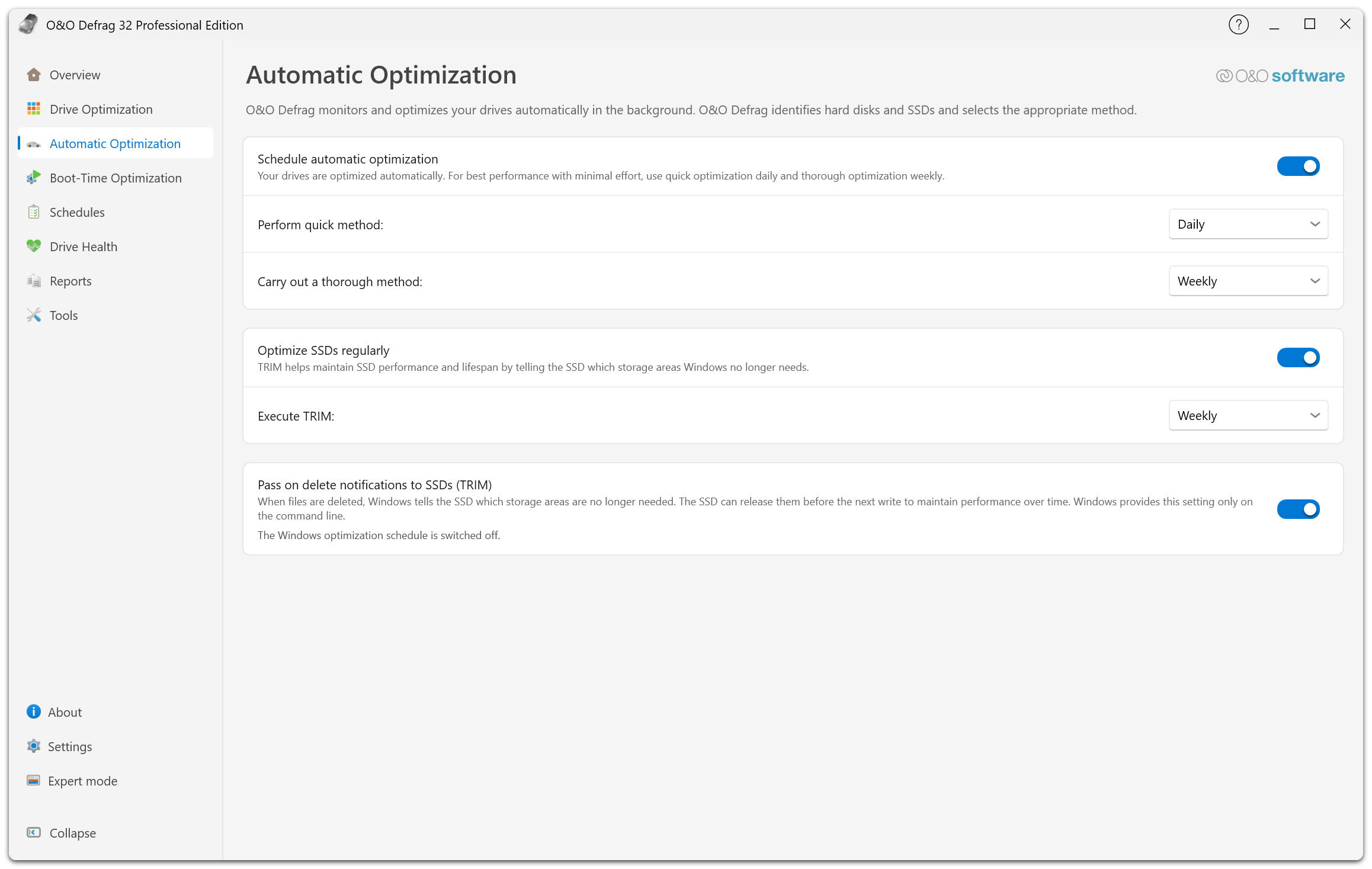
Перша група вмикає фонове обслуговування та задає періодичність швидкого й ретельного методів. Друга стосується обслуговування SSD та інтервалу Виконайте команду TRIM. Третя керує передаванням сповіщень Windows про видалення до SSD. Нижче відображається стан розкладу оптимізації Windows.
Зміни застосовуються відразу. Інтерфейс пропонує щоденне виконання швидкого методу й щотижневе — ретельного. Вибирайте інтервали відповідно до навантаження: найкоротший інтервал доречний не завжди.
Для обох методів доступні Не виконувати, кожні 6 або 12 годин, кожні 1, 2, 3 або 5 днів, щотижня та раз на 2 тижні.
Як агент вибирає метод
Для кожного диска агент вибирає метод за такою схемою.
| Диск | Швидкий метод | Ретельний метод |
|---|---|---|
| HDD | STEALTH | SPACE |
| HDD з увімкненими зонами | OPTIMIZE/Quick | OPTIMIZE |
| SSD | SOLID | SOLID |
На SSD в обох випадках запускається той самий метод — SOLID. У звітах і OODCMD він називається SOLID/Quick. Автоматична оптимізація не запускає SOLID/Complete на SSD: додаткові проходи переміщують значно більше даних і збільшували б зношення під час кожного запуску. Тому SOLID/Quick у звіті за інтервал ретельної оптимізації — очікуваний результат. Щоб об’єднати вільний простір SSD, запустіть SOLID/Complete вручну або в завданні.
Під час роботи назва операції Автоматична оптимізація (ретельна) показує, який розклад ініціював запуск. Застосований метод відображається окремо.
Обслуговування SSD
Увімкніть Регулярно оптимізуйте твердотільні накопичувачі та задайте інтервал Виконайте команду TRIM. Окремий параметр передавання сповіщень TRIM у Windows описано в розділі Оптимізація SSD та TRIM.
Обмеження впливу на систему
У розділі Параметри → Продуктивність задаються загальні обмеження навантаження агента на процесор і диск. Умови запуску та список програм допомагають уникнути обслуговування під час роботи важливих програм.
Автоматичну оптимізацію виконує фонова служба. Закриття головного вікна не вимикає розклад.
Зміна або вимкнення обслуговування
Вимкніть автоматичну оптимізацію на цій сторінці або перевірте параметр Вимкнути автоматичну оптимізацію у розділі Параметри → Оптимізація. Окремо перевірте TRIM для SSD та наявні завдання. Інтервали фонового обслуговування й завдання з явним розкладом налаштовуються незалежно.
Щоб налаштувати обслуговування окремих томів у завданні, відкрийте Диски → Інтервали автоматичної оптимізації… у його редакторі. Там також доступні додаткові інтервали, які підтримує конфігурація завдання. Див. Параметри завдання.
Параметри недоступні
Якщо програма очікує параметрів агента, дочекайтеся підключення. Якщо з’явилося повідомлення про застарілу службу, оновіть інсталяцію. Недоступність елементів керування не означає, що обслуговування вимкнено: можливо, програма ще не отримала поточну конфігурацію.