Аналіз і відомості про диск
Аналіз показує розміщення й фрагментацію файлів без їх переміщення. Виберіть диск і натисніть Analysis на вкладці стрічки Start або в контекстному меню. Щоб вибрати кілька дисків, утримуйте Ctrl. За перебігом операції можна стежити за піктограмою диска та індикатором виконання.
Якщо створення звітів увімкнено, після аналізу можна відкрити звіт про стан у форматі HTML у браузері.
Приклади фрагментації файлів і вільного простору та пояснення ролі робочого простору див. у розділі Диски, файли та фрагментація. Ці принципи спільні для обох інтерфейсів.
Вкладки з відомостями про диск
На вкладці Start виберіть диск. Під списком дисків розташовано вкладки з докладними відомостями.
| Вкладка | Відомості |
|---|---|
| ClusterView | Карта розміщення даних на вибраному томі з поясненням кольорів. |
| Time view | Останні операції та результати оптимізації для кожного диска. |
| History | Динаміка кількості оброблених файлів і усунених фрагментів та обсягу дефрагментованих даних. |
| Drive status | Використання диска, відомості про файлову систему, кількість файлів і папок, фрагментація до та після операції. |
| File status | Великі та сильно фрагментовані файли, які варто перевірити докладніше. |
| S.M.A.R.T. | Показники стану, які надають накопичувач і його контролер. |
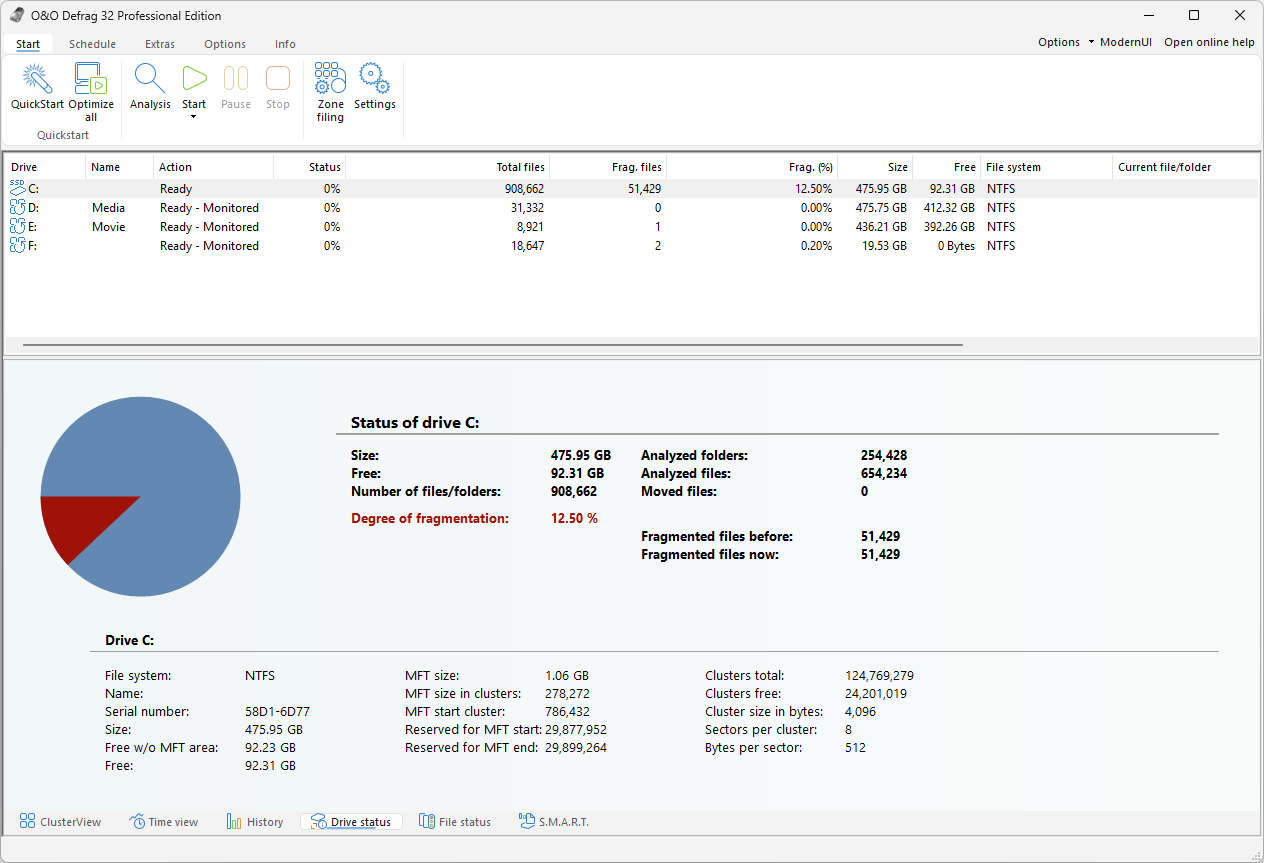
На вкладці Drive status поруч із круговою діаграмою використання диска наведено його місткість, вільне місце, кількість файлів і папок, ступінь фрагментації та кількість фрагментованих файлів до й після останньої операції. Нижче наведено розмір і розташування MFT, розмір кластера, загальну кількість кластерів та кількість вільних кластерів.
Відсоток фрагментації характеризує розміщення даних. Він не показує, наскільки сповільнилася робота диска. Враховуйте тип носія, навантаження, розміри файлів і нещодавні результати. Перша повна оптимізація може тривати довше за наступні. Під час звичайної роботи файли можуть фрагментуватися знову.
Перегляд вмісту блока
- Проаналізуйте диск і відкрийте карту блоків.
- Двічі клацніть блок, щоб відкрити O&O ClusterInspector.
- Перегляньте файли, які займають цю ділянку. Якщо список не вміщується на сторінці, скористайтеся кнопками переходу.
- Виберіть файл і натисніть Details, щоб побачити його фрагменти та кластери, які вони займають.
Для файлу вказано початковий кластер, кількість зайнятих кластерів і фрагментів, виділений розмір та повний шлях. Переходьте між сторінками результатів за допомогою кнопок. Фрагменти одного файлу можуть займати кілька окремих ділянок тому.
Щоб знайти певний файл, натисніть Determine file position на вкладці Extras і виберіть файл. ClusterView виділить зайняті ним ділянки. Це логічні адреси тому. На SSD вони не відображають фізичного розташування комірок флешпам’яті.
Стан накопичувача
Відкрийте вкладку S.M.A.R.T.. Оцінюйте показники стану окремо від фрагментації. Залежно від диска та контролера доступні температура, час роботи, кількість перепризначених і невиправних секторів, помилки інтерфейсу, резервна місткість, зношення та критичні попередження.
Порівнюйте показники з попередніми значеннями й рекомендаціями виробника. Відсутність показника не означає нульового значення, а добра оцінка не виключає відмови накопичувача. Якщо кількість помилок зростає, спочатку збережіть важливі дані та з’ясуйте причину. Див. Усунення несправностей.