Автоматична дефрагментація
Автоматична дефрагментація відстежує нові й змінені файли. Коли інтенсивність запису знижується, програма оптимізує придатні фрагментовані файли. Обмеження навантаження допомагають зберігати швидкий відгук комп’ютера, хоча фонове обслуговування також використовує ресурси процесора й диска.
Налаштування фонової роботи
- На стрічці виберіть Start → Settings.
- У розділі General → Advanced options зніміть прапорець Disable automatic optimization, щоб дозволити фонову оптимізацію.
- Відкрийте сторінку автоматичної дефрагментації. Перевірте, для яких дисків вона ввімкнена, та інтервали швидкої й повної дефрагментації для кожного з них.
- Перевірте винятки для файлів та обмеження навантаження ActivityMonitor.
- Підтвердьте налаштування кнопкою OK.
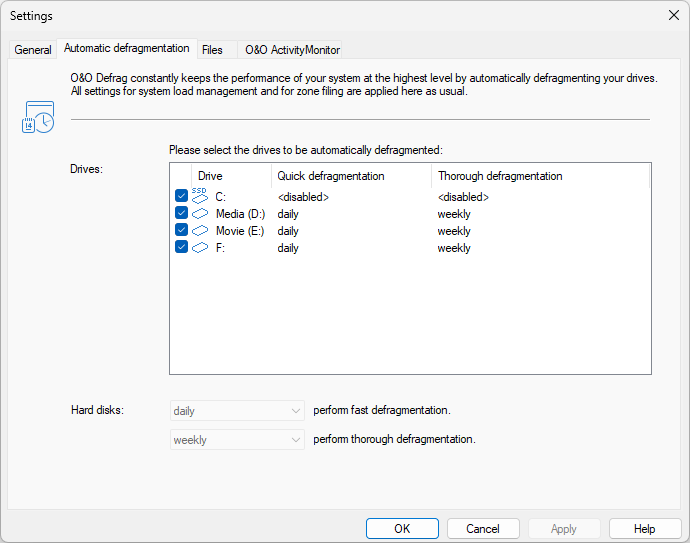
Для кожного диска у списку є прапорець та окремі інтервали Quick defragmentation і Thorough defragmentation. Значення <disabled> виключає диск із відповідного циклу. Два меню під списком задають інтервали для жорстких дисків.
Перевірте вибір дисків. Можливість запуску залежить від налаштувань знімних і зовнішніх накопичувачів та підтримки операції сховищем.
Часто змінювані великі файли, зокрема контейнери віртуальних машин, можуть спричиняти зайві витрати на повторну оптимізацію. Налаштуйте винятки для файлів та відповідні обмеження навантаження й живлення.
Оптимізація за відсутності користувача
Створіть і збережіть завдання. У розділі Розклад виберіть запуск під час увімкнення заставки. Завдання починається й припиняється разом із заставкою.
Заставка, режим сну та вимкнення комп’ютера — різні стани. Якщо завдання не запускається, перевірте параметри заставки Windows.
Запуск за розкладом
Для обслуговування у визначений час виберіть Schedule → Add job. Задайте дні тижня, методи, порогові значення та умови завершення. Розведіть у часі фонові операції, заплановані завдання та інші роботи зі сховищем.
Додаткові автоматичні операції
Якщо функція доступна, налаштуйте SSD Optimization with TRIM, щоб повідомляти сумісному SSD про невикористані ділянки. Функція Thin Provisioning повідомляє сумісному сховищу з тонким виділенням ресурсів про зменшення потреби у виділеному просторі.
Залежно від конфігурації операцію можна виконувати періодично або після дефрагментації. Перевірте інтервал і підтримку з боку сховища. Навіть після виконання запиту дисковий масив, контролер або платформа віртуалізації можуть не вивільнити місткість. Див. Обслуговування сховища.
Щоб припинити регулярні операції, перевірте параметри автоматичної оптимізації та ввімкнені завдання. Закриття вікна чи приховування піктограми в області сповіщень не вимикає фонову службу.