Включення та виключення файлів
Відкрийте Settings → Files, щоб задати загальні правила обробки файлів. У параметрах запланованого завдання є окрема сторінка Files. Якщо під час певного запуску файли оброблено не так, як ви очікували, перевірте обидва набори правил.
Виключення файлів і папок
- Відкрийте вкладку Excluded files та натисніть Select files….
- У вікні вибору вкажіть потрібний файл або папку.
- Натисніть Add. За потреби додайте інші записи.
- Підтвердьте вибір кнопкою Apply і збережіть параметри програми або завдання.
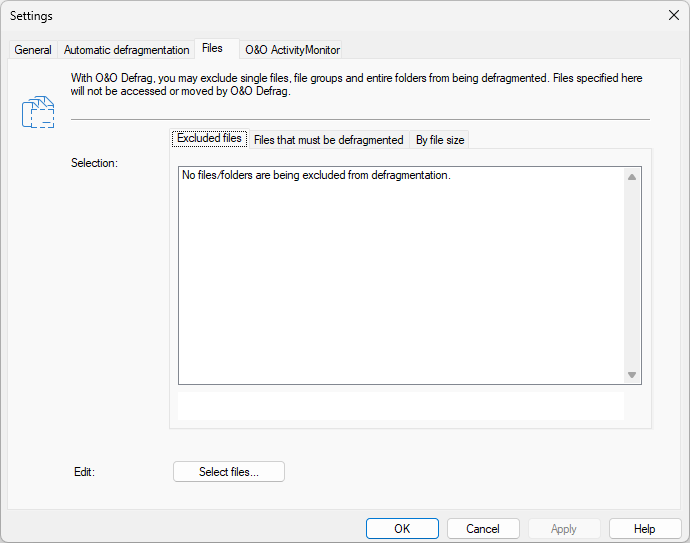
Сторінка містить три вкладки: Excluded files, Files that must be defragmented та By file size. Якщо правил ще немає, у списку відображається відповідне повідомлення. Кнопка Select files… під списком відкриває вікно вибору для поточної вкладки.
Наприклад, можна виключити папку віртуальної машини, вміст якої часто змінюється. Програмі не доведеться багаторазово переміщувати великі файли контейнерів. Перш ніж виключати файли, врахуйте вимоги самої програми.
Явне включення файлів
Відкрийте Files that must be defragmented, натисніть Select files…, додайте потрібні записи та застосуйте зміни. Явне включення має пріоритет над відповідним правилом виключення. Наприклад, можна виключити папку, але включити один із її файлів.
Включення визначає файли для обробки. Блокування, помилки файлової системи та інші обмеження все одно можуть перешкодити їх переміщенню.
Виключення за розміром
Відкрийте By file size і задайте розмір, понад який файли виключаються з переміщення та дефрагментації. Це може скоротити час обробки, але файли можуть залишитися фрагментованими. Окремий параметр зон швидкості дозволяє переміщувати великі файли в зону 3.
Збережіть зміни, виконайте аналіз і перевірте звіт про наступне завдання. Якщо файл оброблено або пропущено всупереч очікуванням, перевірте обидва списки та обмеження за розміром. Одноразову обробку описано в розділі Дефрагментація вручну.