Інсталяція, реєстрація та початок роботи
Використовуйте інсталятор для своєї версії й редакції продукту та архітектури Windows. Professional Edition призначена для підтримуваних настільних версій Windows. Для Windows Server потрібна Server Edition. Точні вимоги наведено в інсталяторі та відомостях про сумісність випуску.
Інсталяція
- Увійдіть із правами адміністратора та закрийте інші програми.
- Запустіть інсталятор O&O Defrag.
- Дотримуйтеся вказівок інсталятора й перевірте запропоновані параметри.
- Дозвольте інсталятору підготувати необхідні компоненти середовища виконання та фонову службу.
- Завершіть інсталяцію та перезавантажте комп’ютер, якщо з’явиться відповідний запит.
- Відкрийте O&O Defrag і перевірте параметри автоматичної дефрагментації.
Після оновлення програми або переходу на нову версію перевірте параметри автоматичного обслуговування, особливо якщо раніше ви його вимикали. Фонова служба може працювати й із закритим вікном програми.
Реєстрація повної версії
Під час першого запуску відкрийте вікно реєстрації або виберіть на стрічці Info → Register now. Введіть ім’я, назву організації та ліцензійний ключ точно так, як у підтвердженні покупки. Уникайте зайвих пробілів і розрізняйте подібні символи, наприклад 1 та I. Дочекайтеся підтвердження реєстрації.
У вікні майстра реєстрації зазначено, скільки часу залишилося до завершення ознайомлювального періоду.
Виконайте кроки активації, які пропонує майстер реєстрації вашої версії. Якщо виникли проблеми з ліцензією, зверніться до служби підтримки O&O.
Відомості про версію та оновлення
Щоб дізнатися точну версію програми та відомості про ліцензію, відкрийте Info → About O&O Defrag. На вкладці Info також вказано інстальовану версію і дату останньої перевірки оновлень. Для повторної перевірки натисніть Check for updates….
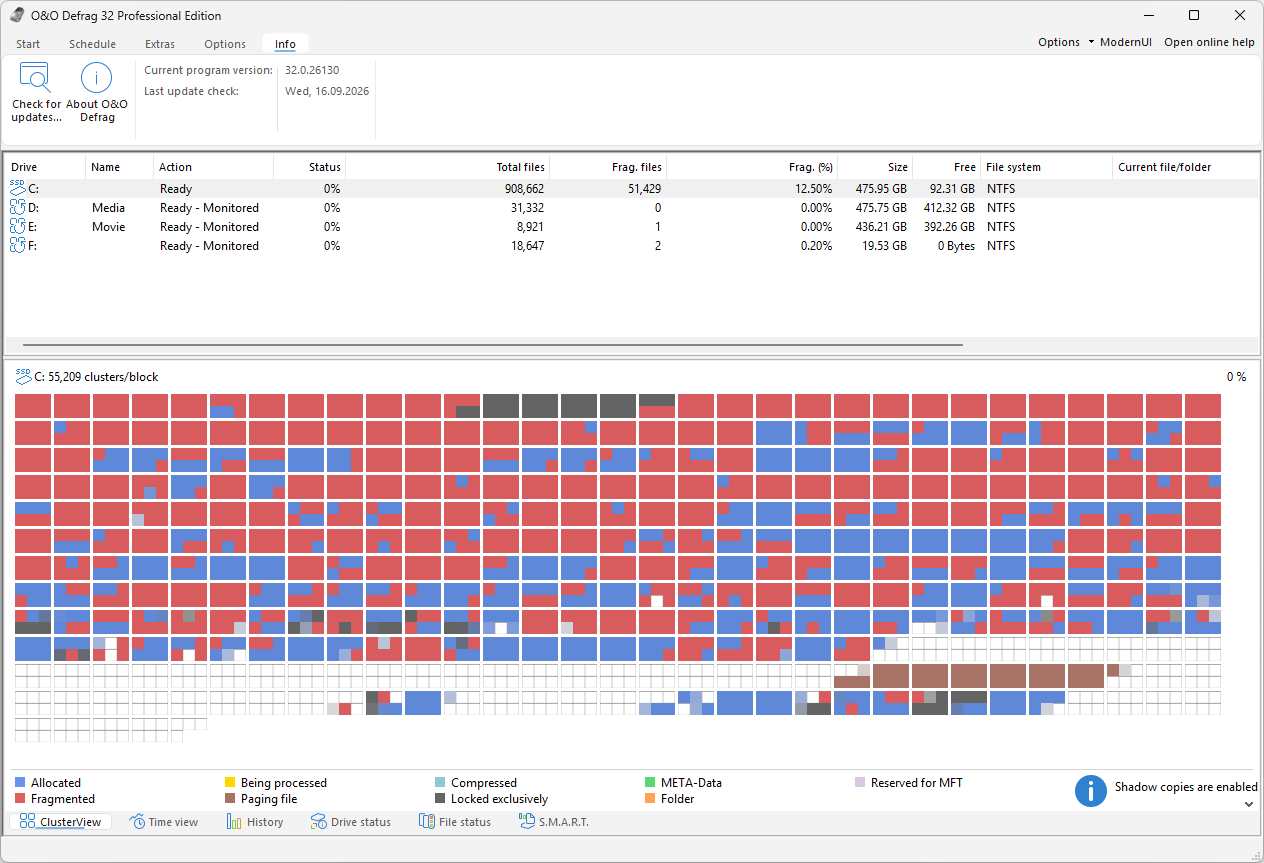
На стрічці біля поточної версії й дати останньої перевірки оновлень є команди Check for updates… та About O&O Defrag. Звертаючись до служби підтримки, вкажіть цю версію.
Перед оновленням дочекайтеся завершення активних завдань. Інтерфейс і агент мають бути однієї версії. Не публікуйте ключі ліцензій у звітах і на знімках екрана.
Перший аналіз
- Виберіть диск у списку.
- Виберіть Analysis на вкладці Start або в контекстному меню диска.
- Дочекайтеся завершення аналізу й перегляньте відомості про диск та файли.
- До запуску оптимізації виберіть метод відповідно до визначеного програмою типу носія.
Агенту потрібен доступ до тому. Підключена мережева папка не є локальним диском. Доступні функції залежать від особливостей USB-накопичувачів, масивів RAID, віртуальних і зашифрованих дисків. Перед обслуговуванням розблокуйте зашифровані томи та перевірте визначений програмою тип диска.
Видалення програми
У Windows відкрийте Параметри → Програми, виберіть O&O Defrag і натисніть Видалити. Можна також скористатися записом у розділі Програми та засоби. Дотримуйтеся вказівок і за потреби перезавантажте комп’ютер. Якщо потрібно лише припинити заплановане чи автоматичне обслуговування, змініть відповідні параметри програми.