Класичний інтерфейс
У цьому розділі описано стрічку, список дисків і подання докладних відомостей у класичному інтерфейсі O&O Defrag 32. Набір функцій залежить від збірки, редакції та ліцензії. Назви елементів класичного інтерфейсу подано англійською відповідно до знімків екрана.
Класичний інтерфейс зручний, якщо ви звикли до його компонування й порядку роботи. Майже всі його функції є й у сучасному інтерфейсі. Див. Сучасний і класичний інтерфейси.
Якщо бачите сторінки Огляд, Диски та Завдання, скористайтеся посібником із сучасного інтерфейсу. Щоб відкрити інтерфейс зі стрічкою, виберіть Режим експерта внизу панелі навігації. У розділі Параметри → Режим експерта можна вибрати класичний інтерфейс за замовчуванням. Під час перемикання агент продовжує виконувати розпочаті операції.
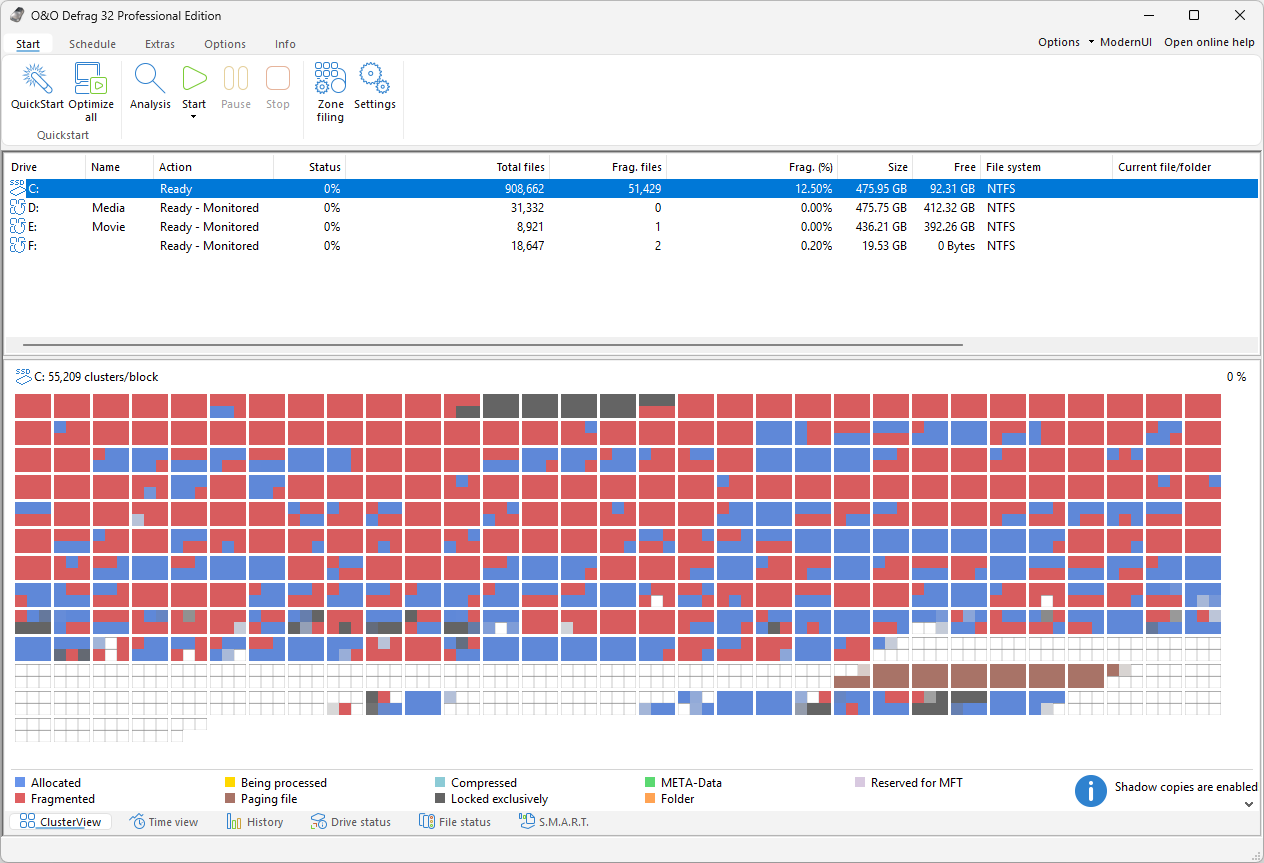
Вікно складається з трьох частин. Угорі розміщено стрічку із вкладками Start, Schedule, Extras, Options і Info, посередині — список дисків, унизу — вкладки ClusterView, Time view, History, Drive status, File status і S.M.A.R.T.. Кнопка ModernUI у правому верхньому куті повертає до сучасного інтерфейсу.
Покажчик завдань
| Завдання | Розділ |
|---|---|
| Інсталювати, зареєструвати або оновити програму | Початок роботи |
| Проаналізувати диск і переглянути відомості про файли | Аналіз і відомості про диск |
| Запустити, призупинити або зупинити обробку | Дефрагментація вручну |
| Вибрати стратегію та порядок розміщення файлів | Методи та зони швидкості |
| Налаштувати фонове обслуговування | Автоматична дефрагментація |
| Запускати завдання у визначений час або під час увімкнення заставки | Розклад |
| Обмежити навантаження й вибрати файли | Параметри та правила обробки файлів |
| Переглянути результати | Звіти |
| Перевірити диск, обслужити SSD або перенести параметри | Додаткові функції та обслуговування накопичувачів |
| Видалити тимчасові файли | O&O DiskCleaner |
| Керувати програмою з області сповіщень або переглядати активність диска | Область сповіщень та активність дисків |
| Виконати команду або сценарій | Командний рядок OODCMD |
Навігація
На вкладці Start є операції з дисками й команди перегляду відомостей. Вкладка Schedule містить збережені завдання та звіти, Extras — перевірку й обслуговування накопичувачів, імпорт та експорт XML, а Info — відомості про версію і ліцензію. Кнопка Settings на вкладці Start відкриває загальні параметри. Заплановані завдання мають також власні параметри. Підтвердьте зміни кнопкою OK або Apply.
Перед запуском перевірте вибрані диски. Щоб вибрати кілька дисків, утримуйте Ctrl. Про активність свідчать індикатор виконання й анімована піктограма диска. Фонова служба може продовжувати роботу після закриття вікна.