Дефрагментація вручну
Спочатку виконайте аналіз і виберіть метод відповідно до типу та стану накопичувача. На HDD можна об’єднувати фрагменти файлів і вільного простору або сортувати файли. Для SSD використовуйте призначені для нього операції обслуговування. Див. Методи.
Оптимізація вибраних дисків
- Виберіть диск у списку. Для вибору кількох дисків утримуйте Ctrl.
- Розкрийте меню кнопки Start на стрічці.
- Виберіть потрібний метод. Перед використанням методів OPTIMIZE перевірте параметри зон швидкості.
- Стежте за піктограмою диска та індикатором виконання.
- Щоб призупинити роботу, натисніть Pause. Щоб завершити поточну операцію, натисніть Stop.
- Після завершення порівняйте показники до й після обробки та перегляньте звіт.
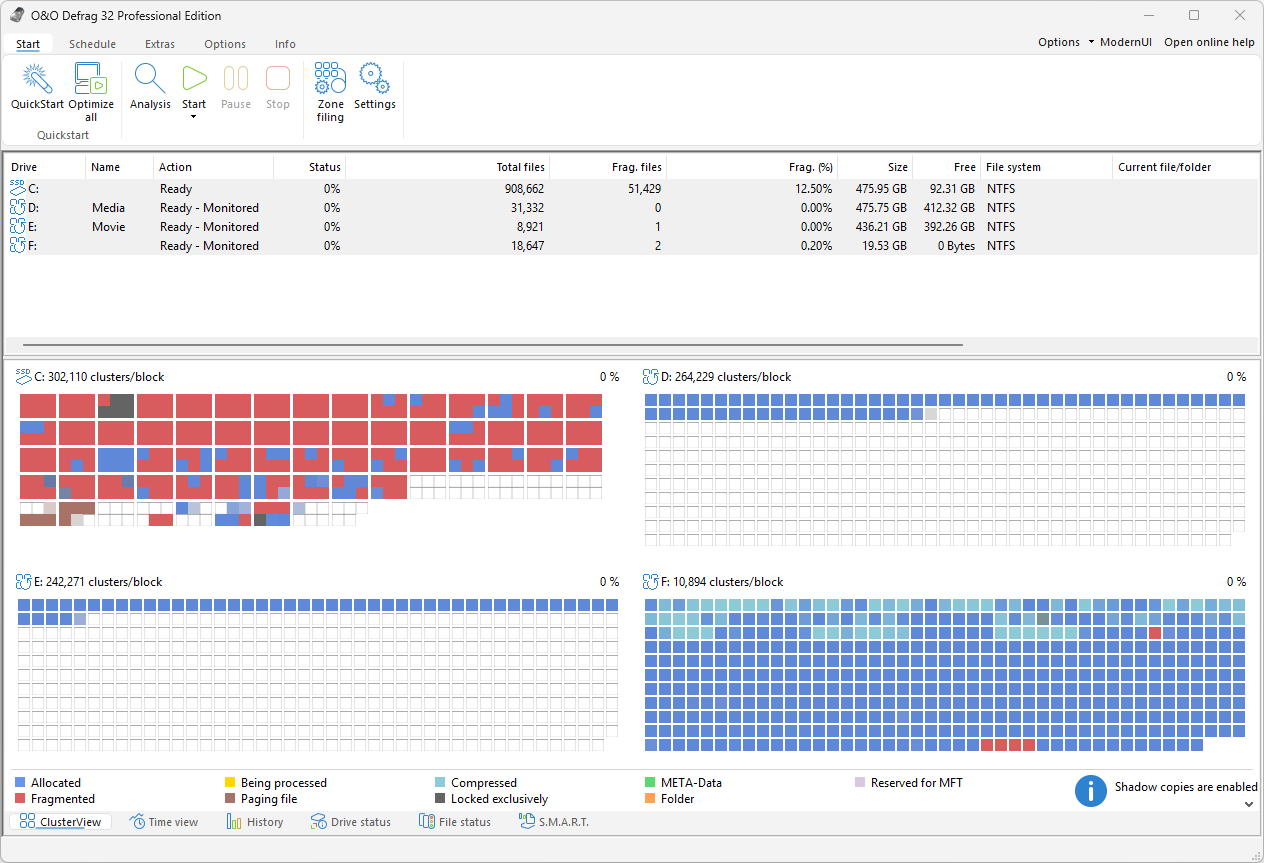
Якщо вибрано кілька дисків, для кожного з них у ClusterView відображається окрема карта із власним масштабом (кількістю кластерів на блок) та індикатором виконання. Вибраний метод застосовується до всіх позначених дисків. У стовпцях Action і Status наведено дані окремо для кожного диска.
За замовчуванням кнопка Start запускає OPTIMIZE, якщо ввімкнено методи із зонами, та SPACE в інших випадках. Якщо потрібен конкретний метод, виберіть його явно. Вибір усіх доступних дисків застосовує операцію до кожного з них. Паралельна обробка визначається в загальних параметрах, тож вибрані томи можуть оброблятися послідовно.
Тривалість залежить від обсягу й розміщення даних, вільного місця, методу та поточного навантаження. За можливості не копіюйте й не переміщуйте великі обсяги даних під час оптимізації: це змінює розміщення файлів у процесі обробки.
Окремі файли й папки
Якщо інстальовано розширення оболонки O&O Defrag, клацніть правою кнопкою файл або папку у Файловому провіднику Windows та виберіть Defragment. Обробка почнеться відразу. Потім виконайте аналіз і перевірте результат у списку фрагментованих файлів.
Це одноразова команда. Постійний список включень задається у правилах обробки файлів. Включення має пріоритет над відповідним виключенням, але не усуває блокування та інші обмеження переміщення.
Вільний робочий простір
Дефрагментації потрібне вільне місце для переміщення даних. Його необхідний обсяг залежить від розмірів і розміщення файлів та вибраного методу.
Важливі як загальний обсяг вільного місця, так і розмір суміжних вільних ділянок. Якщо файл більший за будь-яку з них, може знадобитися кілька проходів або файл залишиться фрагментованим. Знайдіть непотрібні файли за допомогою DiskCleaner або перенесіть дані, які більше не потрібні на цьому томі.
Заблоковані та зашифровані файли
Фрагментація може зберігатися через використання файлів, особливості метаданих файлової системи, виключення або брак вільного місця. Перед повторною повною обробкою перевірте стан файлу. Обслуговування до звичайного запуску Windows описано в посібнику з оптимізації під час завантаження. Перед перезавантаженням у середовище обслуговування переконайтеся, що маєте дані для відновлення BitLocker.