Завдання за розкладом і під час запуску заставки
На вкладці Schedule можна налаштувати час і порядок обслуговування. У завданні зберігаються вибрані диски, методи, час запуску, умови й параметри звітності.
Створення завдання
- На стрічці відкрийте Schedule → Add job.
- На вкладці General введіть зрозумілу назву та за потреби опис. Переконайтеся, що встановлено прапорець Job enabled.
- На вкладці Drives виберіть цільові диски й метод для кожного з них.
- Щоб пропускати диски з низьким ступенем фрагментації, задайте мінімальне значення. За 0% поріг не застосовується, інші умови виконання зберігаються.
- Перевірте параметри зон, правила обробки файлів та власні параметри завдання (Settings).
- У розділі O&O ActivityMonitor налаштуйте обмеження навантаження та умови, пов’язані з живленням і запущеними програмами.
- Налаштуйте Schedule, натисніть OK та перевірте збережений запис у списку завдань.
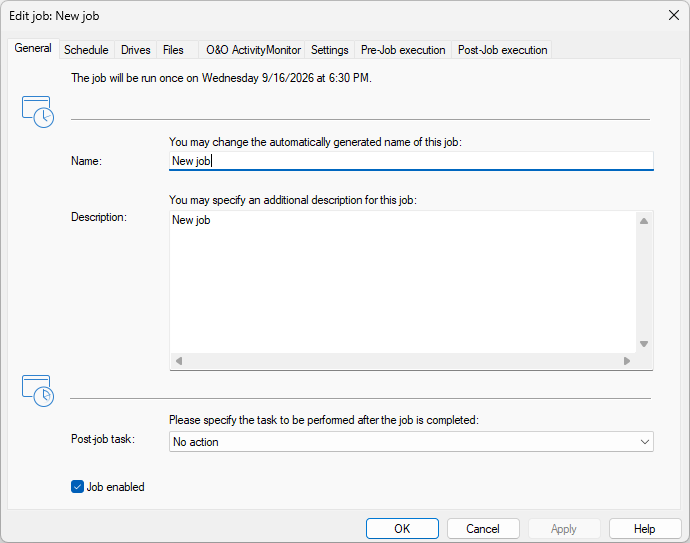
Редактор має вкладки General, Schedule, Drives, Files, O&O ActivityMonitor, Settings, Pre-Job execution та Post-Job execution. Угорі вкладки General зазначено час наступного запуску. Поле Post-job task визначає дію після завершення. Зніміть прапорець Job enabled, щоб вимкнути запуски та зберегти визначення завдання.
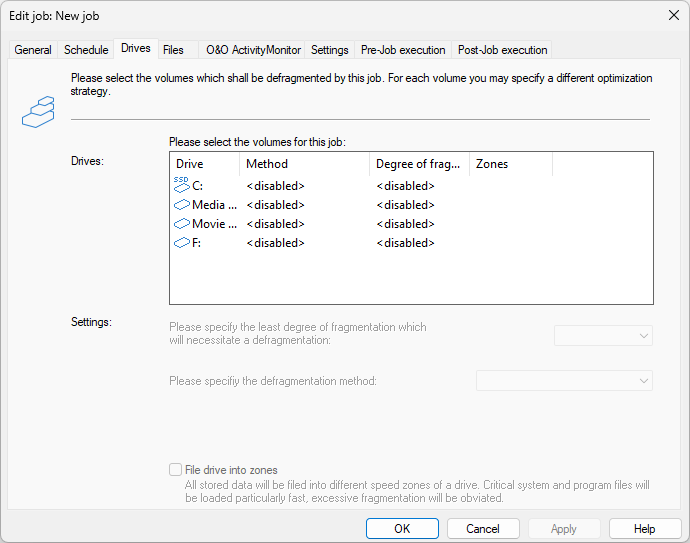
Для кожного тому задаються Method, поріг Degree of fragmentation та параметри зон. Значення <disabled> виключає том із завдання. Щоб завдання виконувалося, виберіть метод хоча б в одному рядку. Два меню в розділі Settings застосовуються до вибраного рядка.
Назви завдань відображаються у звітах і можуть повторюватися. Давайте копіям різні назви, щоб розрізняти результати.
Варіанти розкладу
| Варіант | Коли запускається завдання |
|---|---|
| One time | Одноразово у вказану дату й час. |
| Recurring | У вибрані дні тижня та час. Параметр повторення дозволяє кілька запусків на день. |
| On screensaver | Запуск і зупинення залежать від роботи екранної заставки. |
Поля First run on і Last run on визначають строк дії розкладу. Параметр Maximum runtime обмежує тривалість запуску. Після досягнення межі операція зупиняється, навіть якщо обробку не завершено. Обслуговування може продовжитися під час наступного запуску.
Увімкніть Run later if not possible at the start time, щоб програма спробувала виконати пропущене завдання, коли комп’ютер знову буде доступний. Доступність диска, живлення й інші умови можуть затримати або унеможливити запуск. Вимкнений комп’ютер не виконує завдань. Параметр wake from standby діє лише в підтримуваних режимах сну.
Умови та параметри завдання
В ActivityMonitor можна обмежити навантаження на процесор, відкласти запуск за високого навантаження на диск або заборонити виконання, поки працюють вибрані програми. За потреби дозвольте роботу тільки від електромережі або призупинення після переходу на живлення від акумулятора.
Параметри завдання охоплюють попередню перевірку без виправлення помилок, паралельну обробку фізичних дисків, використання відомостей Windows про розміщення файлів, включення знімних і зовнішніх накопичувачів, захист SSD, звіти HTML та журнал подій. Перевірте їх, якщо результат відрізняється від ручного запуску.
Дія після завершення
Якщо вибрати Shut down, після завершення завдання Windows вимкнеться. Вибирайте цю дію лише для запланованого обслуговування без участі користувача. Завчасно збережіть відкриті документи. Після копіювання завдання перевірте дію після завершення.
Керування завданнями
- Редагування. Виберіть завдання, натисніть Edit у контекстному меню, змініть параметри та підтвердьте кнопкою OK.
- Створення копії. Створіть копію і перед її ввімкненням перевірте назву, диски, розклад, команди та дію після завершення.
- Вимкнення. Параметри завдання зберігаються, запуски за розкладом припиняються. За потреби завдання можна знову ввімкнути.
- Видалення. Підтвердьте видалення вибраного завдання. Якщо завдання виконується, спочатку окремо зупиніть його. Для повторного використання доведеться створити завдання заново. Для централізовано керованих або захищених завдань локальне редагування та видалення можуть бути обмежені.
Пакетні команди до та після завдання
Відкрийте Pre-Job execution або Post-Job execution й увімкніть поле введення команд. Введіть команди або натисніть Import, щоб завантажити текст із файлу. Зазначені шляхи, програми та файли мають існувати на цільовому комп’ютері.
Агент O&O Defrag виконує команди від імені SYSTEM із широкими локальними правами. Підключені мережеві диски та користувацькі налаштування інтерактивного сеансу можуть бути недоступні. Використовуйте абсолютні шляхи й перевіряйте команди окремо, перш ніж додавати їх до завдання.
Якщо перед обслуговуванням зупиняється програма чи служба, заздалегідь визначте, як відновити її роботу в разі збою або переривання завдання. Звичайна команда після завдання може не виконатися. Після першого запуску за розкладом перевірте звіти.