Загальні параметри та ActivityMonitor
Відкрийте Settings на вкладці стрічки Start. Підтвердьте зміни кнопкою OK або Apply. Вікно містить чотири сторінки: General, Automatic defragmentation, Files та O&O ActivityMonitor. Збережені завдання мають власні параметри. Якщо результат неочікуваний, перевірте як загальні параметри, так і параметри завдання.
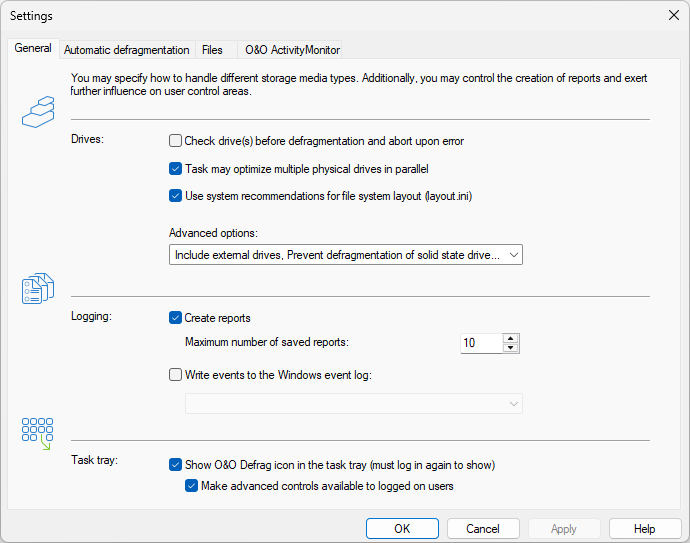
У розділі Drives доступні попередня перевірка, паралельна обробка та врахування розміщення файлів. Інші параметри дисків містяться в Advanced options. На самій кнопці перелічено ввімкнені параметри. У розділі Logging налаштовують звіти й запис подій, а в Task tray — піктограму в області сповіщень.
Загальні параметри
| Параметр | Дія |
|---|---|
| Check drives before defragmentation | Перевіряє файлову систему в режимі читання. За наявності помилок диск не дефрагментується. Перевірка не виправляє помилок. |
| Defragment multiple physical disks in parallel | Дозволяє одночасно обробляти окремі фізичні диски. Послідовна обробка зменшує сукупне навантаження. |
| Take system file layout into account | Враховує доступні відомості Windows про розміщення завантажувальних файлів. |
| Include removable drives | Включає придатні знімні носії у налаштовану операцію. |
| Include external drives | Включає підтримувані зовнішні томи. Автоматичне фонове обслуговування налаштовується окремо. |
| Show defragmentation result | Після завершення показує історію та показники до й після обробки. |
| Prevent defragmentation of solid state drives | Обмежує дефрагментацію SSD. Перш ніж змінювати захист, перевірте, які спеціальні операції доступні для SSD. |
| File into zones (not recommended to use with SSDs) | Вмикає розміщення за зонами для HDD. |
| Disable automatic optimization | Вимикає відповідну автоматичну фонову оптимізацію. Збережені розклади перевірте окремо. |
| Enable remote administration from same network | Дозволяє керування з інших комп’ютерів тієї самої підмережі. Вмикайте лише за потреби. |
Різні літери дисків можуть позначати томи одного фізичного накопичувача. Під час паралельної обробки таких томів використовуються спільні апаратні ресурси.
O&O ActivityMonitor
ActivityMonitor регулює оптимізацію відповідно до навантаження. Відкрийте його сторінку у вікні Settings або в редакторі завдання, якщо налаштовуєте окреме завдання.
- Навантаження. Параметр Limit the processor load of O&O Defrag обмежує навантаження від самої оптимізації. Параметри Do not execute task if the processor load is higher than і Do not execute task if the hard disk load is higher than задають граничне загальне навантаження на процесор і диск, за якого дозволено запуск. У всіх трьох полях 100 % означає відсутність обмеження.
- Програми. Кнопками + та - змініть список програм, під час роботи яких обслуговування заборонено. Кнопка Reset відновлює початковий список. Часто сюди додають програми резервного копіювання, ігри та інші вимогливі до ресурсів програми.
- Живлення. Параметри Allow defragmentation only when on AC mains operation та Cancel if computer runs on battery power (recommended for notebooks) допомагають заощаджувати заряд акумулятора ноутбука.
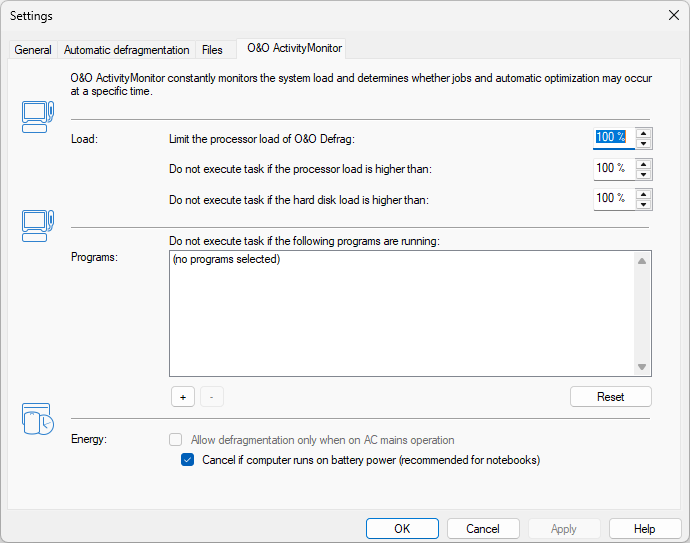
Перше з трьох відсоткових полів обмежує навантаження під час роботи O&O Defrag. Два інші визначають, чи дозволено запуск. Якщо список програм порожній, на сторінці відображається відповідне повідомлення.
Для завдання може бути доступний параметр wake from standby. Увімкніть його, якщо комп’ютер має виходити з режиму сну за розкладом. Очікування або призупинення роботи може пояснюватися однією з цих умов.
Звіти, журнал подій та область сповіщень
У загальних параметрах можна ввімкнути створення звітів HTML і налаштувати їх зберігання. Рівні деталізації журналу подій — від 1 (помилки) до 4 (усі відомості). Що вища деталізація, то більше записів. Збережіть потрібні діагностичні відомості до автоматичного видалення. Див. Звіти.
Параметр Show O&O Defrag icon in the notification area керує піктограмою O&O Defrag. Для застосування змін може знадобитися вийти з Windows та увійти знову. Параметр Extended control for the logged-in user дозволяє користувачу призупиняти та зупиняти операції. Якщо його вимкнути, піктограма може лише показувати стан. Див. Область сповіщень.
Виключення та обмеження розміру задаються у правилах обробки файлів. Базові параметри можна перенести за допомогою імпорту й експорту XML.