Додаткові функції та обслуговування накопичувачів
На стрічці класичного інтерфейсу є вбудовані команди обслуговування. Окремі програми описано в розділі Інструменти сучасного інтерфейсу.
Перевірка диска
- Виберіть диск.
- Натисніть Check Drive(s) на вкладці Extras.
- Дочекайтеся результату або натисніть Stop, щоб скасувати перевірку.
- Звіт можна переглянути в розділі Schedule → Reports.
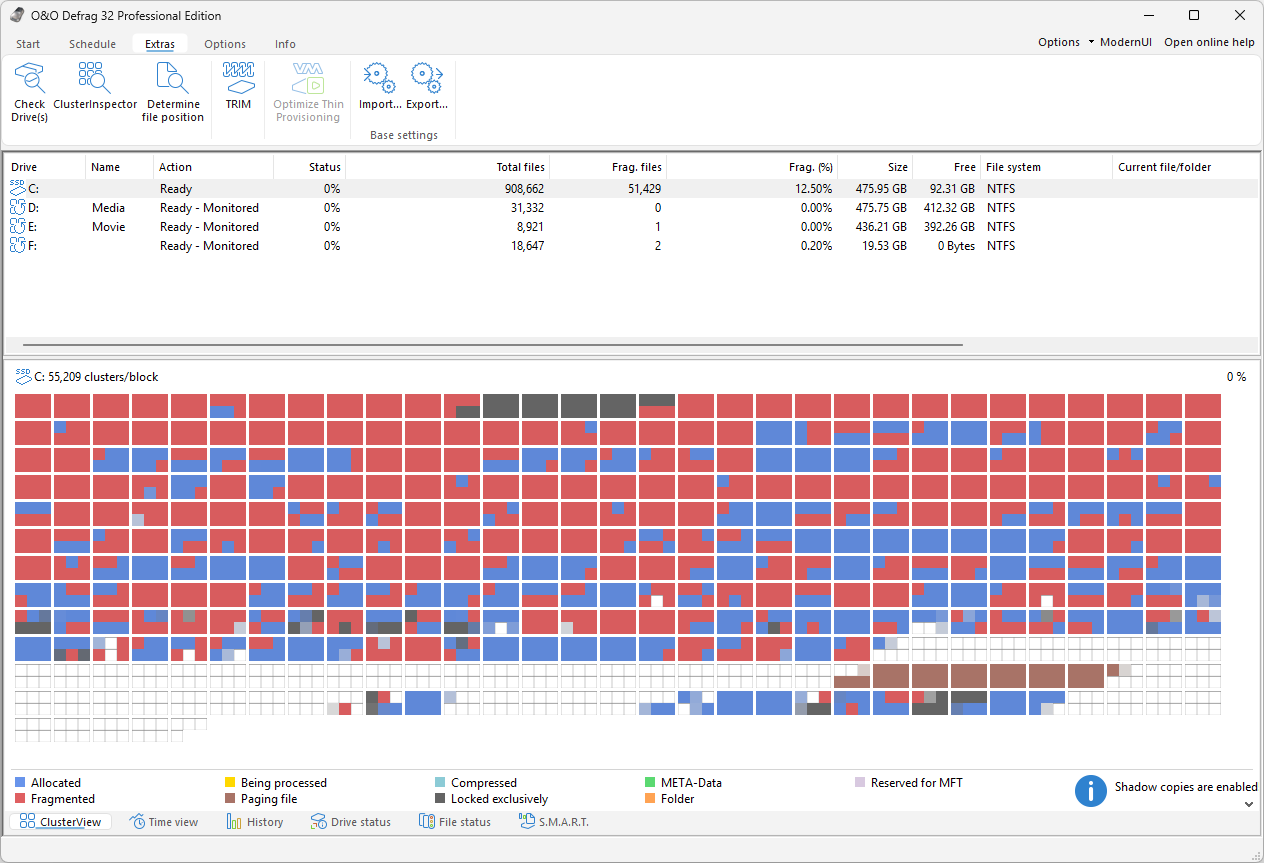
На вкладці Extras доступні команди перевірки й перегляду Check Drive(s), ClusterInspector та Determine file position, команди обслуговування TRIM і Optimize Thin Provisioning, а також Import… та Export… в розділі Base settings. Якщо диск або система зберігання не підтримує команду, вона недоступна, як Optimize Thin Provisioning на знімку екрана.
Перевірка файлової системи виконується в режимі читання. Якщо виявлено помилки, збережіть важливі дані та подбайте про виправлення помилок перед наступною спробою дефрагментації. Команда перевірки та окрема програма CheckAndRepair призначені для різних завдань.
TRIM для SSD і тонке виділення ресурсів
Команда TRIM повідомляє сумісному SSD про невикористані ділянки. Вона не сортує файли й не призначена для безпечного стирання вибраних даних. Потрібна підтримка накопичувачем, контролером, підключенням і драйвером. Можливості RAID та USB відрізняються, тому самої моделі SSD недостатньо для визначення підтримки.
Використовуйте Extras → TRIM або задайте періодичність у розділі Автоматична оптимізація.
Команда Optimize Thin Provisioning повідомляє платформі зберігання про невикористані ділянки на сумісних віртуальних томах і томах SAN, щоб платформа могла повернути вільну місткість. Виберіть відповідний том та команду на стрічці або, якщо доступно, налаштуйте періодичне виконання. Фактичне вивільнення місця залежить від платформи. Файл віртуального диска може не зменшитися відразу.
Імпорт та експорт базових параметрів
- У головному вікні відкрийте Extras → Export… у групі Base settings.
- Виберіть цільову папку та ім’я файлу XML, наприклад
ood_settings.xml. - Підтвердьте збереження базових параметрів.
Щоб завантажити параметри, виберіть Extras → Import…, укажіть сумісний файл XML та підтвердьте імпорт. Перед заміною експортуйте поточні параметри. Після імпорту перевірте диски, правила обробки файлів, автоматичне обслуговування та віддалений доступ.
Експорт базових параметрів не створює резервної копії всіх завдань і звітів. Не використовуйте файл XML класичного інтерфейсу як формат імпорту для сучасного інтерфейсу без перевірки сумісності.
Інші інструменти й середовища обслуговування
У класичному інтерфейсі для очищення є O&O DiskCleaner, для перегляду розміщення файлів — ClusterInspector. Для спостереження передбачено окремий індикатор активності диска.
У сучасному інтерфейсі відкрийте Оптимізація при запуску, підготуйте середовище «Фортеця» та заплануйте одноразове обслуговування на наступний запуск системи або запустіть його негайно. До перезавантаження заплановану операцію можна скасувати. Порядок дій та особливості BitLocker див. у розділі Оптимізація під час завантаження та режим «Фортеця».