Аналіз дисків
Під час аналізу програма читає відомості про розміщення даних на диску й оцінює фрагментацію. Файли залишаються на місці.
Виконання аналізу
- Відкрийте Диски та виберіть один або кілька томів.
- Перевірте літери дисків, мітки та визначені програмою типи накопичувачів.
- Натисніть Аналіз на панелі інструментів.
- Стежте за станом до завершення аналізу.
- Перегляньте статистику диска, карту ClusterView і рекомендації помічника з оптимізації.
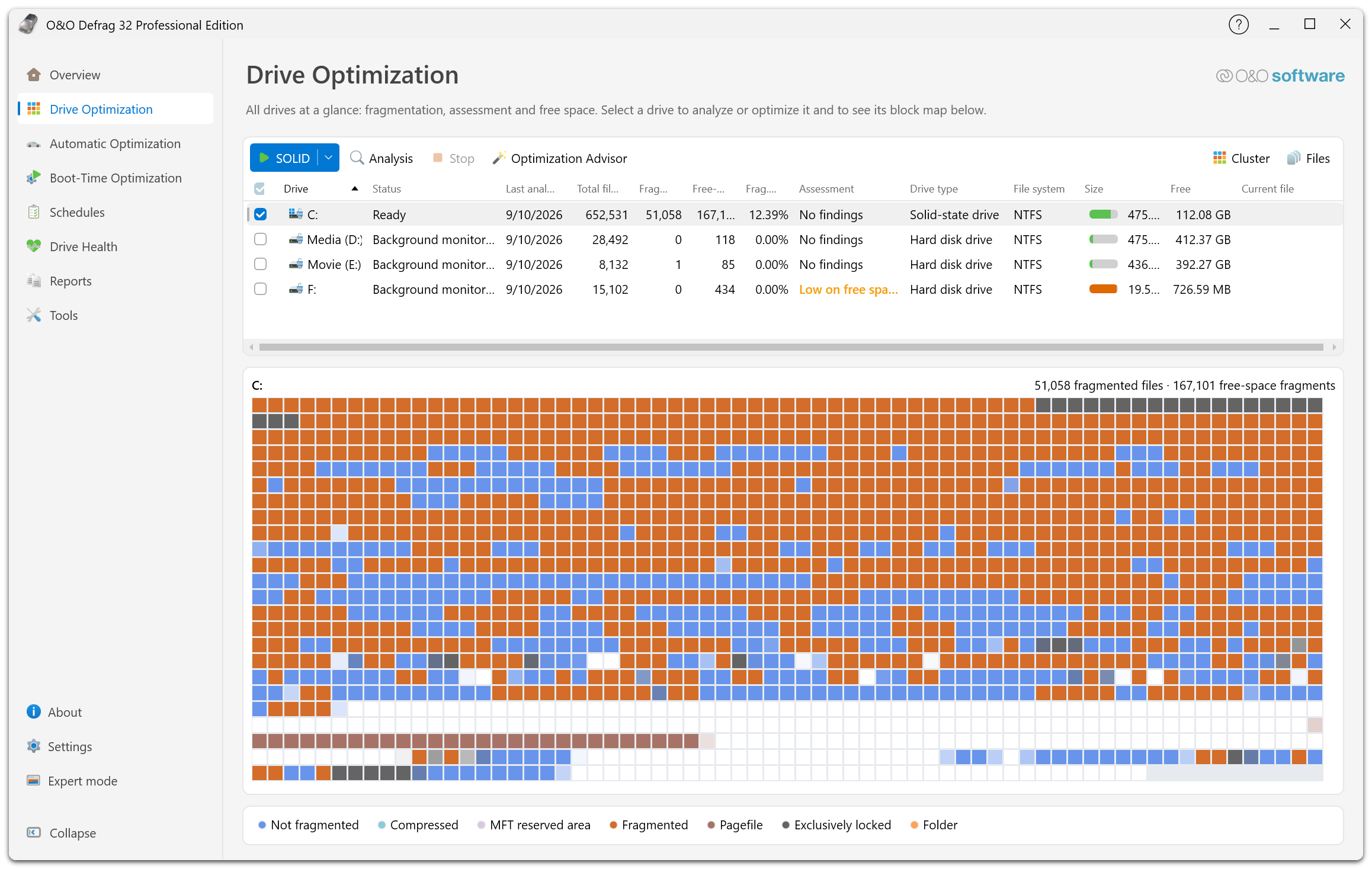
На панелі інструментів є кнопка вибору методу та команди Аналіз, Зупинити і Помічник по оптимізації. Кнопки Кластер і Файли праворуч перемикають карту блоків та список файлів. Для кожного диска вказано стан, дату останнього аналізу, кількість файлів і фрагментів, оцінку й тип накопичувача. Нижче показано карту вибраного диска з поясненням кольорів.
Аналіз можна також почати з повідомлення на сторінці огляду або командою Лише аналіз у вікні помічника з оптимізації.
Якщо диск зайнятий, перш ніж запускати іншу операцію, дочекайтеся завершення поточної або зупиніть її. Збір даних для великого тому чи тому з великою кількістю файлів може тривати певний час.
Як читати результати
Перевірте ступінь фрагментації, зайнятий і вільний простір, стан диска та дату аналізу. У заголовку над картою вказано кількість фрагментованих файлів і вільних ділянок. Кнопка Файли відкриває FileInspector зі списками найбільших або найбільш фрагментованих файлів. Щоб перевірити окрему ділянку, виберіть блок і відкрийте ClusterInspector.
Карта показує диск у зменшеному масштабі. Один блок на екрані може представляти багато кластерів та кілька файлів. Червоний колір сам по собі не свідчить про апаратну помилку. Зверніться до умовних позначень і перегляньте відомості про блок.
Коли повторити аналіз
Повторіть аналіз після копіювання чи видалення великих обсягів даних, інсталяції програм або зміни параметрів обліку фрагментації. Аналіз до й після обслуговування спрощує порівняння.
Щоб зберігати історію, увімкніть звіти в розділі Параметри → Звіти. Для регулярного звіту без переміщення файлів створіть заплановане завдання, яке виконує лише аналіз.
Якщо аналіз не завершується
Переконайтеся, що том доступний, агент підключений та інша операція з диском не виконується. Запишіть текст помилки. У разі повідомлень про апаратні проблеми чи помилки файлової системи перед подальшою оптимізацією див. Усунення несправностей.