Сторінка огляду
Початкова сторінка показує стан дисків і пропонує дії для виявлених проблем. Загальна оцінка враховує фрагментацію та пов’язані з дисками показники. Продуктивність процесора, пам’яті чи комп’ютера загалом не вимірюється.
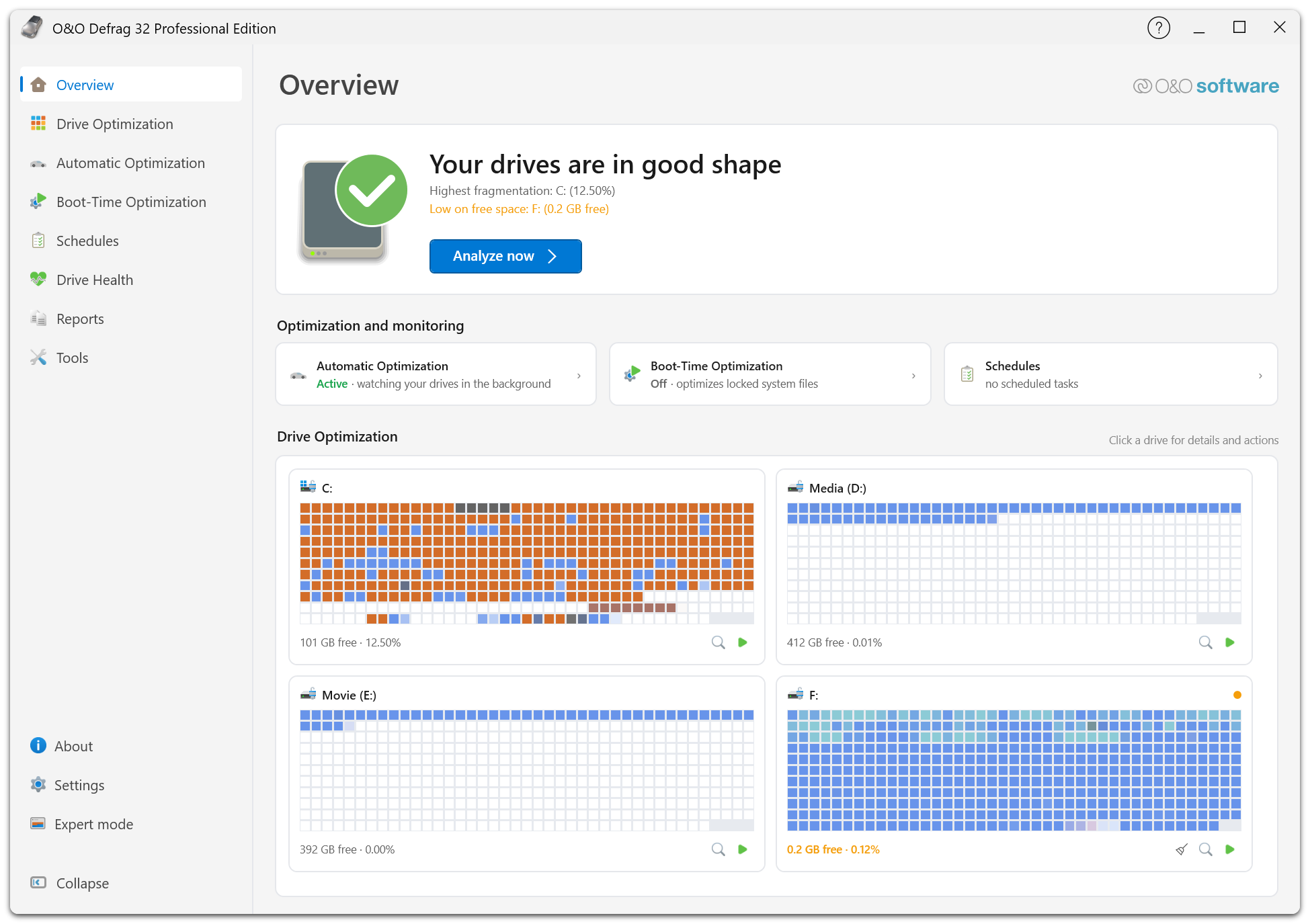
Угорі наведено загальну оцінку та її причини. У цьому прикладі це найвищий показник фрагментації та брак місця на одному з дисків. Розділ Оптимізація і моніторинг містить відомості про автоматичну оптимізацію, оптимізацію під час завантаження та заплановані завдання. Нижче для кожного диска є картка з картою блоків, обсягом вільного місця й ступенем фрагментації.
Картка диска
У картці наведено том, обсяг даних і вільного простору, фрагментацію та час останнього аналізу. Виберіть диск, щоб переглянути подробиці й доступні дії. Піктограма лупи відкриває карту кластерів, а зелена стрілка запускає оптимізацію диска.
Якщо диск ще не аналізувався, натисніть Аналізувати зараз на верхній панелі. Попередні результати корисні для порівняння. Якщо дані на диску суттєво змінилися, повторіть аналіз.
Як реагувати на повідомлення
| Повідомлення | Дія |
|---|---|
| Аналіз ще не виконувався | Проаналізуйте диск, перш ніж вибирати оптимізацію. |
| Потрібно перевірити фрагментацію | Перегляньте метод, запропонований помічником з оптимізації. |
| Бракує вільного місця | Перевірте файли та можливості очищення. Оптимізація сама по собі не збільшує місткості. |
| Автоматичне обслуговування вимкнено | Перед увімкненням перевірте налаштування автоматичної оптимізації та заплановані завдання. |
| Сповіщення TRIM вимкнено | Перевірте параметр TRIM для Windows у розділі автоматичної оптимізації. |
| Розклади Windows та Defrag перетинаються | Виберіть програму, яка виконуватиме регулярне обслуговування. |
Команда Передати завдання O&O Defrag пропонує вимкнути оптимізацію дисків за розкладом Windows. Підтвердьте зміну, якщо хочете передати обслуговування Defrag. Пізніше розклад можна знову ввімкнути засобами Windows.
Навіть якщо розклад Windows вимкнено, сповіщення SSD про видалення можуть і далі передаватися. Див. TRIM для SSD.
Індикатори обслуговування
В області обслуговування наведено відомості про автоматичну оптимізацію, запуск у режимі «Фортеця» й активні заплановані завдання. Картка оптимізації під час завантаження показує, чи заплановано одноразовий автоматичний або ручний запуск. На сторінці Оптимізація під час завантаження можна переглянути режим і вибрані диски або скасувати запланований запуск.
Під час аналізу та оптимізації на сторінці відображається перебіг поточної операції. Дочекайтеся завершення, щоб побачити нову оцінку. Якщо вона залишається низькою, перевірте окремі причини. Наприклад, брак місця потребує інших дій, ніж фрагментація файлів.
Для загальної перевірки продуктивності Windows запустіть O&O SpeedCheck із розділу Інструменти.