Ознайомлення з інтерфейсом
У сучасному інтерфейсі функції згруповано за завданнями. У головному меню вибирають розділ, а на панелі інструментів — дію для вибраних дисків.
Основні розділи
У меню ліворуч розділи розташовано в наведеному нижче порядку. Унизу тієї самої колонки є пункти Про програму, Параметри і Режим експерта. Команда Згорнути згортає меню до піктограм.
| Розділ | Призначення |
|---|---|
| Огляд | Перегляд стану дисків, виявлених проблем і перебігу обслуговування. |
| Диски | Вибір дисків, аналіз, оптимізація та перегляд карти блоків. |
| Автоматична оптимізація | Налаштування фонового обслуговування та TRIM для SSD. |
| Оптимізація при запуску | Підготування середовища Windows RE, вибір автоматичного чи ручного режиму та одноразовий запуск негайно або під час наступного запуску системи. |
| Завдання | Створення, перегляд, змінення та видалення запланованих завдань. |
| Стан | Перегляд доступних показників стану за даними S.M.A.R.T. |
| Звіти | Перегляд історії та результатів виконаних операцій. |
| Інструменти | Запуск додаткових програм O&O. |
Для вибору дії з дисками скористайтеся Помічник по оптимізації або виберіть метод вручну. В області стану головного вікна відображаються поточні операції та відомості про підключення.
Як вибір диска впливає на дії
Перш ніж виконати дію, перевірте, які диски вибрано. Деякі команди можуть діяти відразу на кілька дисків. Диск, на якому вже виконується операція, може бути недоступним для іншої.
У ClusterView вибір блока позначає ділянку диска. Щоб дізнатися, що саме міститься на ній, відкрийте ClusterInspector.
Параметри й довідка
Відкрийте Параметри, щоб змінити параметри програми та загальні налаштування оптимізації. Більшість змін набувають чинності після підтвердження в діалоговому вікні. Звертайте увагу на окремі запити на підтвердження або перезапуск.
Натисніть F1, щоб відкрити контекстну довідку. Деякі розділи відкривають головну сторінку довідки. Тоді знайдіть потрібну тему в бічному меню посібника. У вікні Про програму можна переглянути версію програми й відкрити журнали.
Класичний інтерфейс і режим експерта
Щоб відкрити класичний інтерфейс, виберіть Режим експерта унизу меню. У розділі Параметри → Режим експерта можна налаштувати запуск програми в класичному інтерфейсі за замовчуванням.
У класичному інтерфейсі є стрічка команд і докладні подання, тому елементи керування можуть розташовуватися інакше. Обидва інтерфейси працюють із тим самим агентом Defrag. Перед запуском перевірте поточні операції. Щоб повернутися до огляду в сучасному інтерфейсі, натисніть ModernUI у правому верхньому куті класичного вікна.
Роботу зі стрічкою описано в посібнику із класичного інтерфейсу. Програма в області сповіщень та OODCMD спільні для обох інтерфейсів.
Оформлення й керування з клавіатури
Відкрийте Параметри → Загальне, щоб вибрати мову та оформлення. Параметр Режим відображення пропонує світлу, темну й висококонтрастну теми, а за замовчуванням відповідає налаштуванню Windows. Клавіша Tab переміщує фокус, пробіл перемикає прапорець. Кнопками діалогового вікна можна зберегти або скасувати зміни.
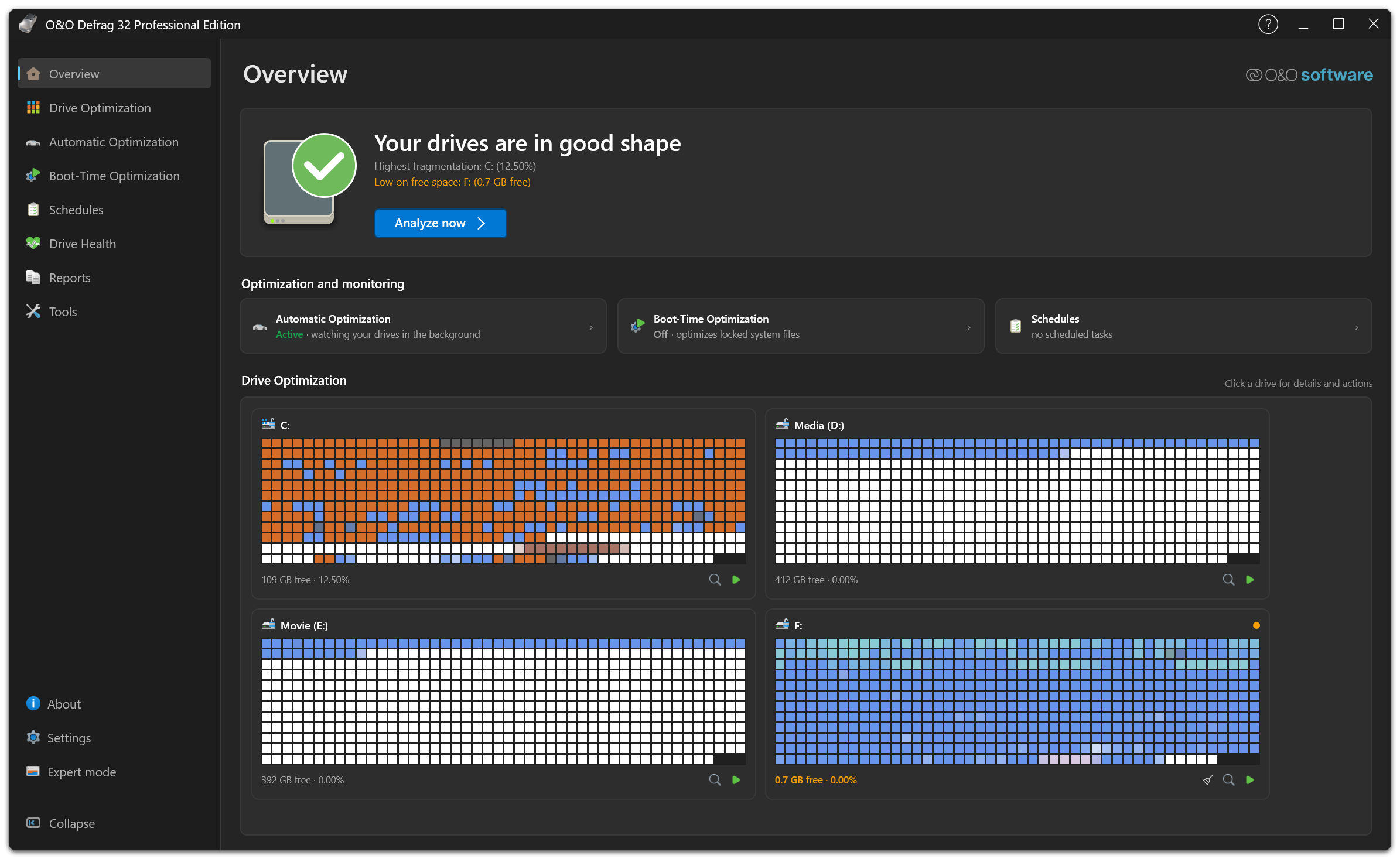
Те саме вікно в темній темі. Порядок розділів у меню ліворуч однаковий у всіх режимах. Змінюються кольори інтерфейсу та карт блоків.
Розмір блоків, затінення й підсвічування вибраної ділянки можна змінити в розділі Параметри → ClusterView. Ці параметри впливають лише на зображення карти. Розміщення файлів зберігається.