Звіти, журнали й історія
У звітах описано завершені операції з дисками, а в журналах записано діагностичні події програми й служби. Звіти допоможуть оцінити результати обслуговування, журнали — знайти причину помилки.
Перегляд звітів
- Відкрийте Звіти.
- Знайдіть запис за датою, диском і дією. Фільтр угорі праворуч обмежує список одним диском.
- Виберіть запис і натисніть Показати або двічі клацніть запис.
- Перегляньте результат та доступні показники до й після операції.
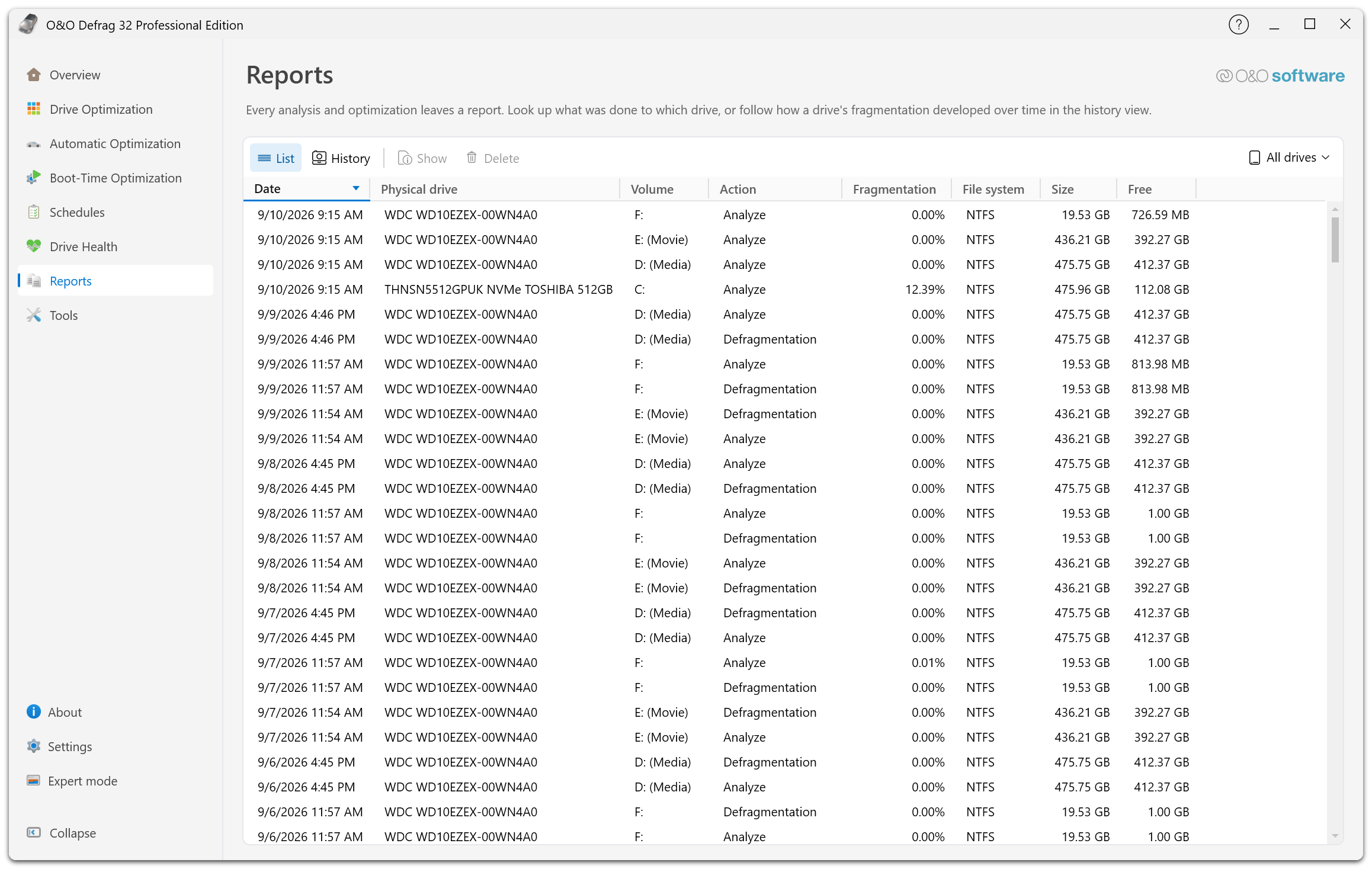
У поданні Список кожна операція займає один рядок. У ньому вказано дату, фізичний диск, том, дію, фрагментацію, файлову систему, розмір і вільне місце. Подання Історія показує, як змінювалася фрагментація диска. Кнопка Показати відкриває вибраний звіт, а Видалити видаляє його. У меню праворуч можна вибрати один диск.
Звіти про аналіз, оптимізацію та окремі проходи можуть містити різні відомості. Перш ніж порівнювати показники, переконайтеся, що звіти стосуються того самого тому й зіставних операцій.
На показники фрагментації впливає параметр урахування ROI у звітах. Дані з іншої версії або за інших налаштувань не завжди можна порівнювати безпосередньо.
Створення та зберігання звітів
Відкрийте Параметри → Звіти, увімкніть Створювати звіти і в полі Максимальне кількість збережених звітів установіть значення від 1 до 999. У збережених завдань є власні параметри звітування.
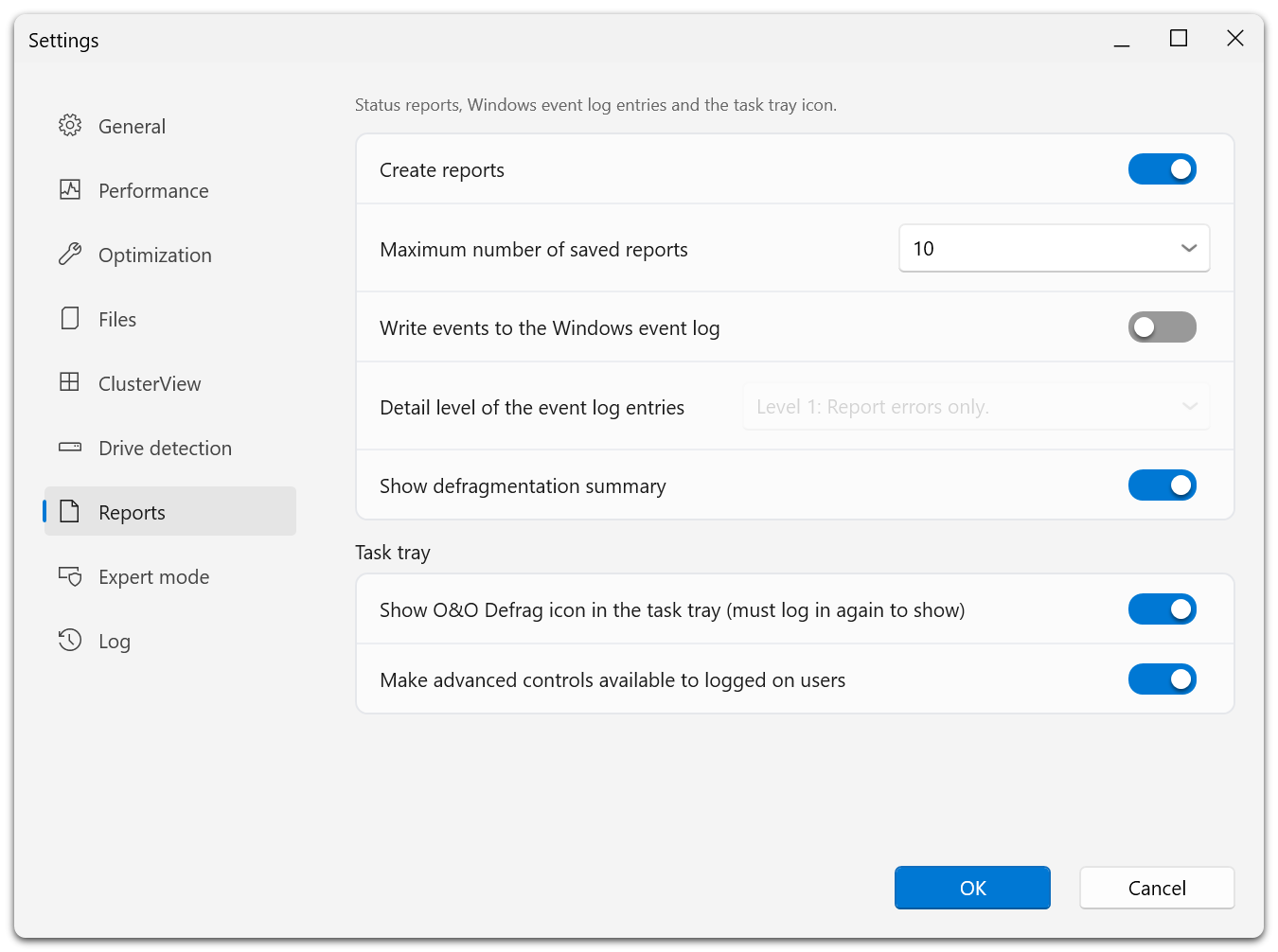
На цій сторінці є параметри журналу подій Windows, а в розділі Область сповіщень — параметри області сповіщень. Параметр Докладність записів журналу подій стане доступним, коли буде ввімкнено Записувати події в журнал подій Windows.
Для завдання, метод якого передбачає лише аналіз і звіт, створення звітів обов’язкове. Відповідний прапорець завжди встановлено.
Непотрібні записи можна видалити зі списку звітів. Видалення історії не скасовує виконану оптимізацію. Попередньо збережіть дані, які можуть знадобитися службі підтримки.
Журнал подій Windows
Увімкніть Записувати події в журнал подій Windows і виберіть рівень деталізації.
- Лише помилки.
- Попередження та помилки.
- Інформаційні повідомлення, попередження та помилки.
- Усі доступні відомості.
Для перегляду записів відкрийте засіб перегляду подій Windows. Що докладніший рівень, то більше записів. Виберіть рівень, потрібний для діагностики.
Журнали програми
Увімкніть ведення журналів у розділі Параметри, відтворіть проблему й відкрийте засіб перегляду журналів у вікні Про програму. Основні діагностичні файли — OODefrag.log, OODefragTray.log і, якщо його ввімкнено, OODefragEngine.log.
За звичайної роботи журнали зберігаються в папці програми в локальних даних застосунків. Точний шлях для вашої інсталяції можна переглянути в засобі перегляду журналів.
У Windows RE журнали за можливості записуються на доступний для запису стаціонарний диск, зазвичай у папку C:\OO Software\OO Defrag\Logs\. Букви дисків у цьому середовищі можуть відрізнятися. Якщо запис на постійний носій був неможливим, журнали можуть зникнути після перезапуску.
Дані для звернення до підтримки
Запишіть час помилки, диск, дію, метод, версію та кроки для відтворення. Перед надсиланням перевірте журнали на наявність шляхів до файлів, імен користувачів і ліцензійних даних. Див. Звернення до служби підтримки.