Виправлення типу диска
O&O Defrag визначає тип диска за відомостями від Windows. Контролер сховища, конфігурація RAID або зовнішній корпус USB іноді повідомляють неправильний чи неповний тип.
Що перевірити перед ручною зміною
Перевірте модель фізичного пристрою та характеристики виробника. Якщо буква диска належить віртуальному чи багаторівневому сховищу, спершу з’ясуйте, до якого рівня належить повідомлений тип.
Ручний вибір впливає на те, як O&O Defrag обробляє диск. Апаратні властивості залишаються незмінними. Команди, які пристрій не підтримує, доступними не стануть.
Змінення типу
- Завершіть активні завдання оптимізації.
- Відкрийте Параметри → Визначення типу диска.
- Знайдіть диск за буквою та міткою й перевірте значення в стовпці Тип диска.
- У цьому рядку відкрийте меню Визначення типу диска й виберіть правильний тип носія.
- Підтвердьте зміни. Якщо програма запропонує перезапустити службу, виконайте вказівки.
- Дочекайтеся відновлення підключення, а потім перевірте список дисків і рекомендації помічника.
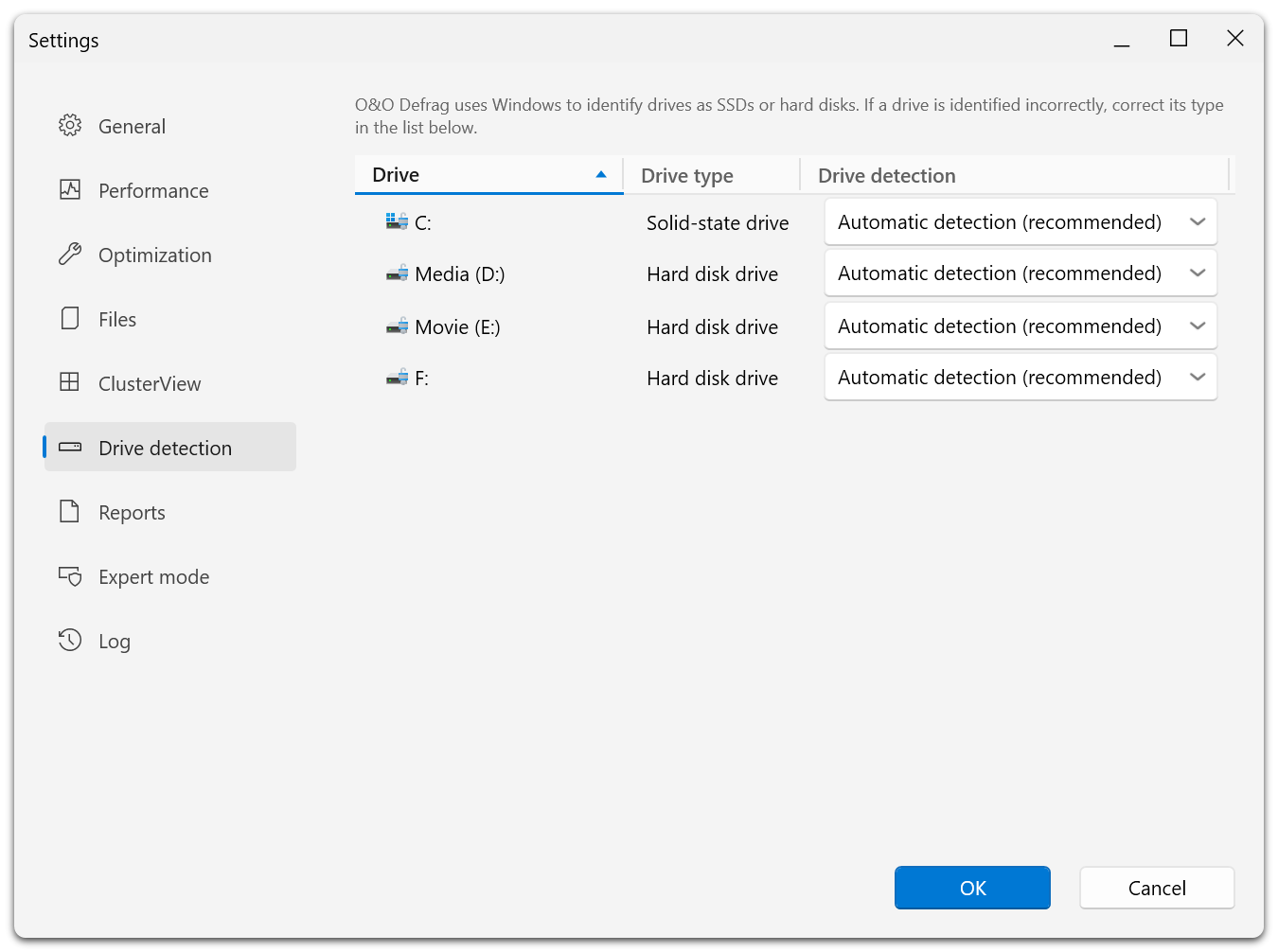
У стовпці Тип диска зазначено тип, який зараз використовує O&O Defrag. Змінити його можна в стовпці Визначення типу диска. За замовчуванням у кожному рядку вибрано Автоматичне розпізнавання (рекомендовано), доки ви не вкажете тип вручну.
Якщо ручне значення втратило актуальність, наприклад після заміни пристрою або корпусу, знову виберіть Автоматичне розпізнавання (рекомендовано).
Після виправлення
Перевірте захист SSD, TRIM і методи, заплановані для цього тому. Якщо насправді це SSD, перегляньте завдання, у якому явно вказано традиційний метод сортування для HDD.
Якщо диска взагалі немає в списку, див. Диск відсутній або недоступний. Зміна типу носія не зробить видимим від’єднаний або недоступний диск.