Правила виключення та включення файлів
Правила визначають, які файли беруть участь в оптимізації. Загальні правила містяться в розділі Параметри → Файли. У кожного збереженого завдання також є вкладка Файли.
Виключення файлів і папок
- Відкрийте сторінку «Файли» в загальних параметрах або в потрібному завданні.
- Перейдіть до списку Виключені файли і каталоги.
- Виберіть Додати і введіть шлях або маску. Можна також вибрати файли чи папки у вікні вибору.
- Перевірте список.
- Підтвердьте зміни в параметрах або збережіть завдання.
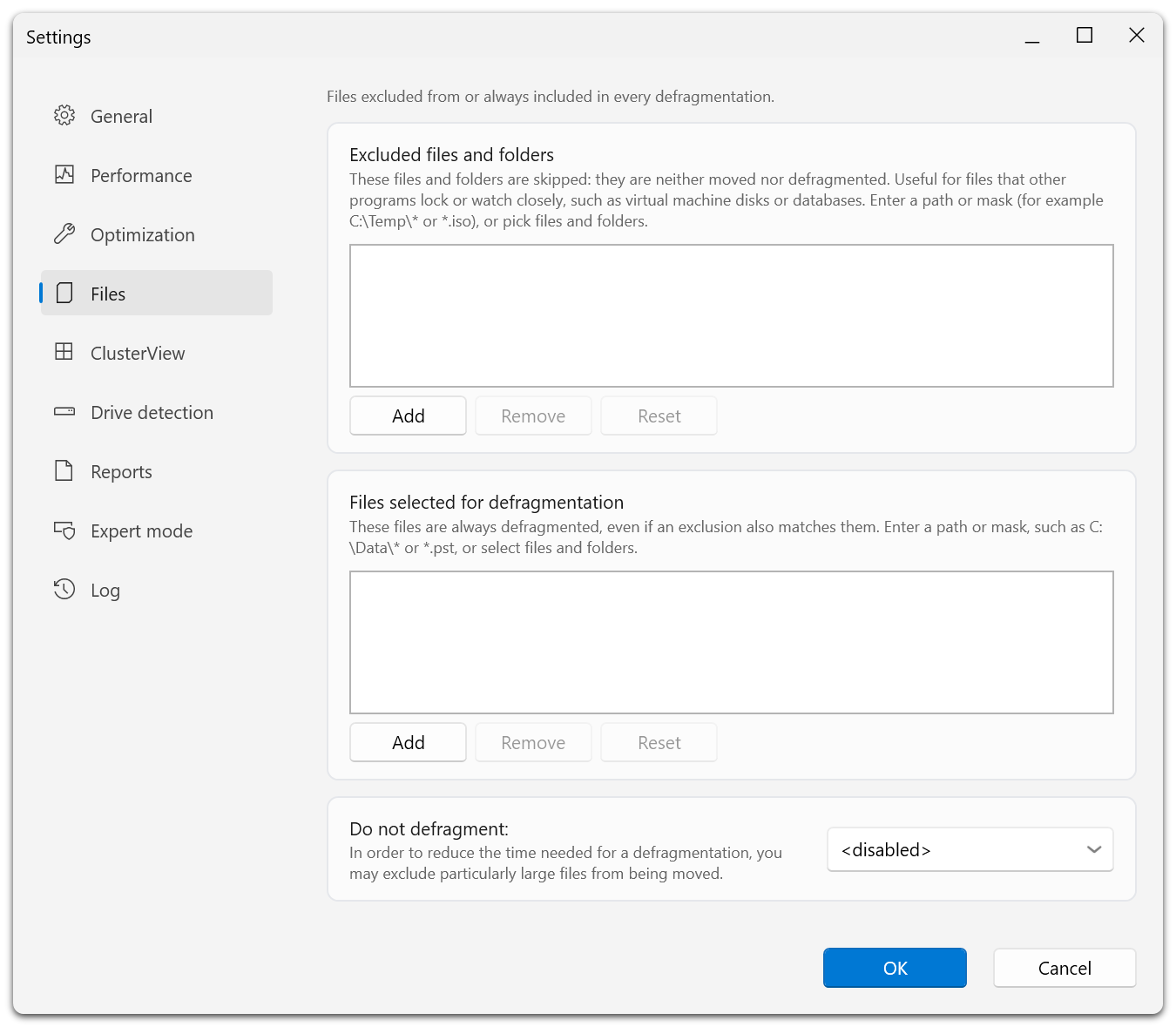
На сторінці два списки. Файли й папки зі списку Виключені файли і каталоги не переміщуються й не дефрагментуються. Файли зі списку Файли, вибрані для дефрагментації завжди обираються для дефрагментації, навіть якщо відповідають правилу виключення. Параметр Не дефрагментувати унизу сторінки задає окремий фільтр розміру.
Приклади:
| Правило | Які файли й папки вибираються |
|---|---|
C:\Temp\* | Вміст указаної папки тимчасових файлів. |
D:\VirtualMachines\* | Файли в папці віртуальних машин, які не слід переміщувати під час звичайної оптимізації. |
*.iso | Файли, імена яких відповідають масці ISO. |
D:\Data\archive.bin | Один файл із точно вказаним іменем. |
Під час вибору файлу додається його шлях. Для папки додається шлях із закінченням \*. Якщо відмовлено в доступі, вікно вибору не змогло прочитати перелік елементів. Це не означає, що папка порожня.
Включення потрібних файлів
Список включень має назву Файли, вибрані для дефрагментації. Файли з цього списку включаються, навіть якщо для них також є відповідне правило виключення.
Наприклад, можна виключити все за маскою D:\Data\*, але додати конкретний файл у цій папці до списку включень. Якщо виключений файл усе ж обробляється, перевірте обидва списки.
Явне включення файлу не знімає його блокування та не скасовує інших умов, необхідних для переміщення. Враховуйте вимоги програми, яка працює з цим файлом.
Виключення великих файлів
У полі Не дефрагментувати задайте поріг розміру файлу. Значення <disabled> вимикає цей фільтр. Обмеження дозволяє скоротити тривалість завдання, пропускаючи дуже великі файли. Ці файли не буде оптимізовано.
Фільтр розміру діє незалежно від коефіцієнта ROI, який порівнює очікувану користь із витратами на запис.
Редагування, скидання та перевірка правил
Щоб видалити правило, виберіть його й натисніть Видалити. Команда Скидання відновлює типовий список. Перевірте його перед підтвердженням.
Після збереження виконайте аналіз і потрібне завдання обслуговування, потім перевірте відомості про файли та звіт. Нові завдання успадковують типові параметри під час створення. Зміна загальних правил не оновлює автоматично правила в усіх наявних завданнях.