Довідник параметрів
Відкрийте Параметри за допомогою кнопки параметрів програми. Виберіть сторінку, внесіть зміни й підтвердьте їх. Скасування відкидає незбережені зміни у вікні. Якщо потрібна додаткова дія, програма окремо запитає підтвердження або запропонує перезапуск.
Автоматичну оптимізацію та оптимізацію під час завантаження налаштовують на окремих сторінках головного вікна. На сторінці Оптимізація під час завантаження підготуйте середовище, виберіть режим і за потреби диски, потім виконайте або заплануйте одноразовий запуск.
У вікні є сторінки Загальне, Продуктивність, Оптимізація, Файли, ClusterView, Визначення типу диска, Звіти, Режим експерта і Журнал. Щоб застосувати зміни, натисніть OK. Щоб відкинути їх, натисніть Скасувати.
Загальне
Параметр Мову визначає мову інтерфейсу. Типово використовується мова Windows. Після зміни мови перезапустіть програму. Параметр Режим відображення дозволяє вибрати світлу, темну або висококонтрастну тему. Типово використовується параметр Windows.
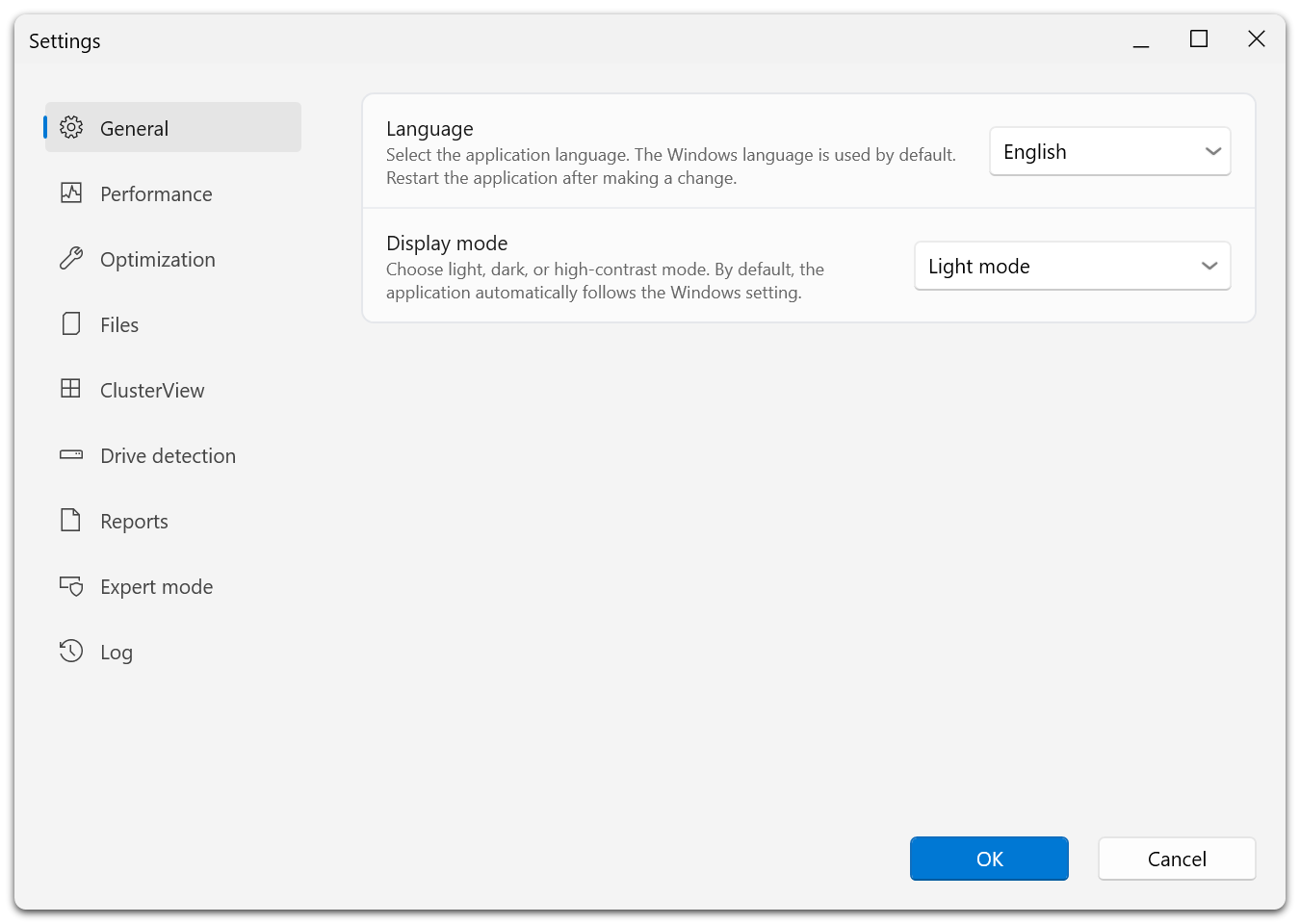
Список сторінок ліворуч завжди видимий. Через нього можна перейти до іншої групи параметрів, не закриваючи вікна.
Продуктивність
Задайте межі навантаження O&O Defrag на процесор і диски, умови запуску за загальним навантаженням, програми, під час роботи яких оптимізація не має запускатися, та умови зупинки при живленні від акумулятора. Це загальні типові параметри. Окремі завдання можуть мати власні. Див. Монітор активності.
Оптимізація
| Параметр | Призначення |
|---|---|
| Перевіряти диски перед дефрагментацією і переривати її при помилці | Перевіряти файлову систему на помилки перед переміщенням файлів. |
| Завдання може оптимізувати кілька фізичних дисків паралельно | Дозволити одночасну роботу на різних фізичних пристроях. |
| Використовувати рекомендації системи по розміщенню файлів (layout.ini) | Враховувати рекомендації Windows щодо розміщення файлів, якщо вони доступні. |
| Оптимізувати лише файли, виграш яких виправдовує операції запису (коефіцієнт ROI) | Пропускати перезапис з малою користю під час роботи методами SOLID і SOLID/Complete. |
| Не показувати фрагментацію, яку коефіцієнт ROI залишає без змін | Показувати рівень фрагментації з урахуванням політики ROI. |
| Увімкнути сʼемние диски / Увімкнути зовнішні диски | Включати знімні або зовнішні диски у відповідні операції. |
| Не дефрагментувати твердотільні накопичувачі | Запобігати дефрагментації SSD із цими параметрами. |
| Пропускати диски з тіньовими копіями інших систем | Не обробляти такі диски. |
| Вимкнути автоматичну оптимізацію | Вимкнути фонову оптимізацію в параметрах агента. |
| Розподіляти диски по зонам (не рекомендовано для SSD) | Увімкнути розміщення файлів за зонами на томах. |
| Дозволити віддалене адміністрування з той ж мережі | Дозволити керування з інших ПК тієї самої підмережі. |
Вмикайте віддалене адміністрування лише тоді, коли воно справді потрібне. Воно робить агента доступним для інших комп’ютерів підмережі. Мережевий ресурс при цьому не стає локальним диском, придатним для оптимізації. Сама програма O&O Defrag не містить консолі керування іншим комп’ютером.
Нові завдання успадковують загальні типові параметри під час створення. Після зміни параметрів перевірте наявні завдання окремо.
Файли
Налаштуйте виключені шляхи, шляхи для обов’язкового включення та обмеження розміру файлів. Правило включення має перевагу над відповідним правилом виключення. Див. Правила для файлів.
ClusterView
Змініть розмір блоків, коригування за DPI, затінення, тривимірний ефект і виділення вибраних елементів. Ці параметри впливають лише на відображення.
Визначення типу диска
Скоригуйте тип носія, якщо Windows визначає його неправильно. Після підтвердження зміни типу може знадобитися перезапуск агента. Спершу завершіть активні операції. Див. Визначення типу диска.
Звіти
Увімкніть створення звітів, задайте кількість збережених звітів від 1 до 999, виберіть докладність журналу подій Windows і налаштуйте підсумок та область сповіщень. Див. Звіти й журнали.
Режим експерта
Якщо ввімкнути Режим експерта, O&O Defrag запускається безпосередньо в класичному інтерфейсі з усіма докладними поданнями. Із нього можна будь-коли повернутися до сучасної оглядової сторінки. Цей параметр визначає, який інтерфейс відкриється під час запуску. Див. Інтерфейс.
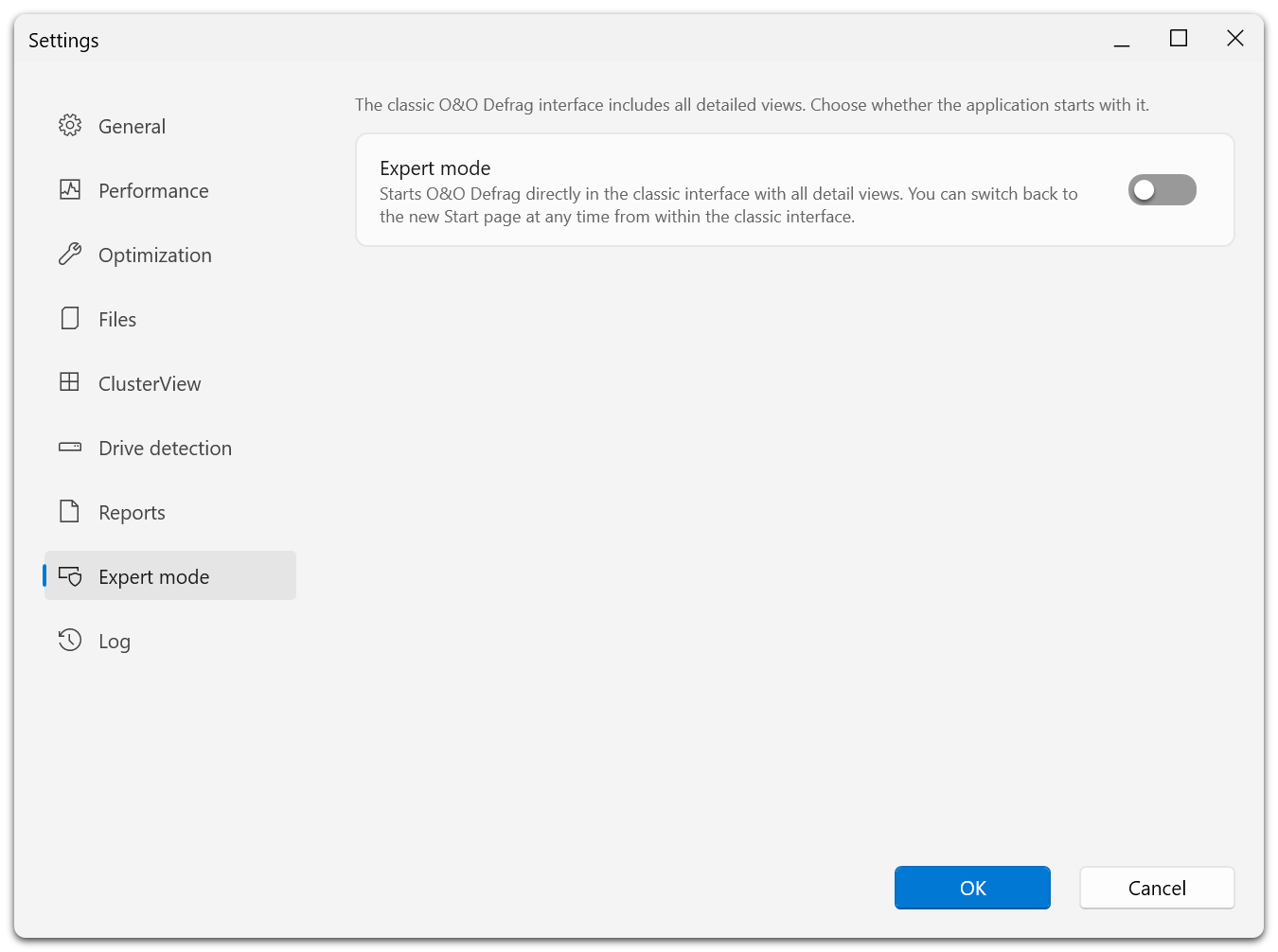
На сторінці один перемикач. Якщо його вимкнено, програма відкриває сучасну оглядову сторінку.
Журнал і розширена діагностика
Для діагностики ввімкніть Увімкнути ведення журналу на сторінці Журнал. Тут також указано папку для файлів журналу. Якщо під час відкриття параметрів утримувати Shift, стане доступною додаткова сторінка з журналюванням модуля оптимізації та скиданням параметрів користувача.
Скидайте параметри лише тоді, коли потрібно відновити типові налаштування й у вас є необхідні ліцензійні дані. Може знадобитися перезапуск програми та повторне введення цих даних. Для звичайної діагностики спершу перегляньте журнали.
Недоступні параметри
Сторінки, яким потрібні дані агента, недоступні, доки програма не отримає чинну конфігурацію. Зачекайте на з’єднання або оновіть несумісну службу. За недоступним елементом керування не можна визначити поточне значення параметра.