Очищення й виправлення файлової системи
Брак місця, помилки файлової системи та фрагментація потребують різних дій. Застосуйте відповідний засіб, потім поверніться в O&O Defrag і повторіть аналіз.
Очищення
Відкрийте O&O SystemCleaner у розділі Інструменти. Про вбудовані засоби очищення в класичному інтерфейсі див. O&O DiskCleaner.
- Відкрийте програму очищення. Вона проведе вас через три етапи: Аналізувати, Очистити та Готово.
- Зніміть позначки з категорій даних, які хочете зберегти. Кожен рядок пояснює, що містить категорія й до чого призведе видалення.
- Унизу виберіть диски для перевірки й натисніть Аналізувати. Під час аналізу файли не видаляються.
- Перевірте категорії, кількість і розмір знайдених файлів.
- Виберіть лише дані, які справді потрібно видалити.
- Підтвердьте очищення у вікні програми.
- Поверніться в O&O Defrag і знову проаналізуйте диск.
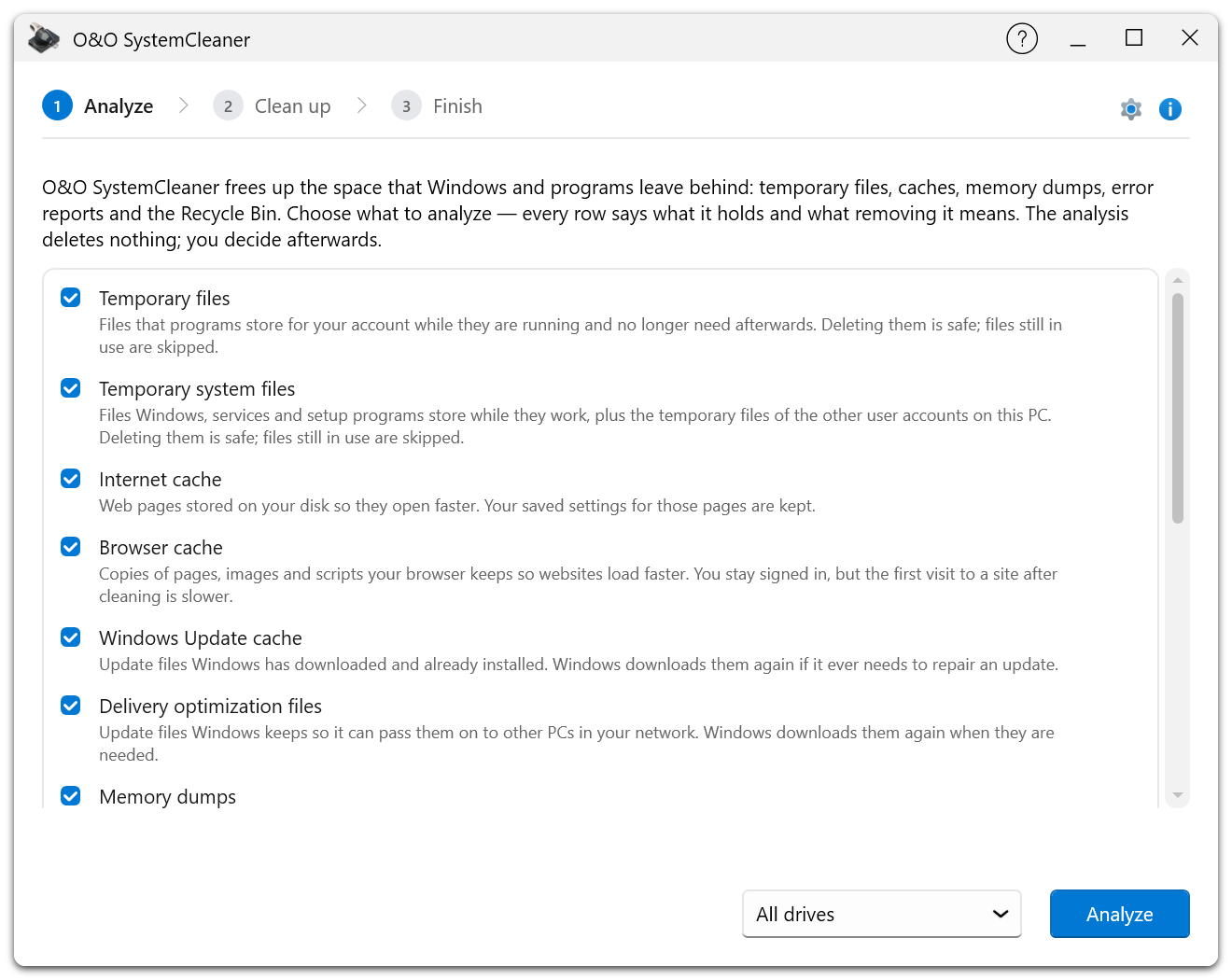
Пронумеровані етапи вгорі показують поточний крок. Типово вибрано всі категорії, тому перед аналізом прочитайте їхні описи. Наприклад, у кешах браузера та Windows Update зберігаються дані, які після видалення програмам чи Windows доведеться завантажити знову.
Очищення може видалити дані. Особливо уважно перегляньте описи кошика, завантажень, попередніх інсталяцій Windows і кешів, які можуть бути потрібні іншим програмам. Після видалення попередньої інсталяції Windows можливість повернутися до неї може зникнути.
Оцінений під час аналізу обсяг не гарантує, що вдасться звільнити стільки ж місця. Під час очищення окремі файли можуть бути заблоковані або вже видалені.
Перевірка й виправлення
- Відкрийте O&O CheckAndRepair у розділі Інструменти за допомогою картки Перевірити і виправити.
- На етапі Перевірка позначте області для перевірки й зніміть позначки з областей, які потрібно пропустити.
- Виберіть Перевірка і дочекайтеся результату. Залежно від обсягу даних і типу диска перевірка може тривати кілька хвилин.
- На етапі Відновити перегляньте результат, перш ніж дозволити програмі вносити виправлення.
- Дотримуйтеся вказівок, якщо потрібен перезапуск або монопольний доступ до диска.
- На етапі Готово прочитайте підсумок, потім поверніться в O&O Defrag і повторіть аналіз.
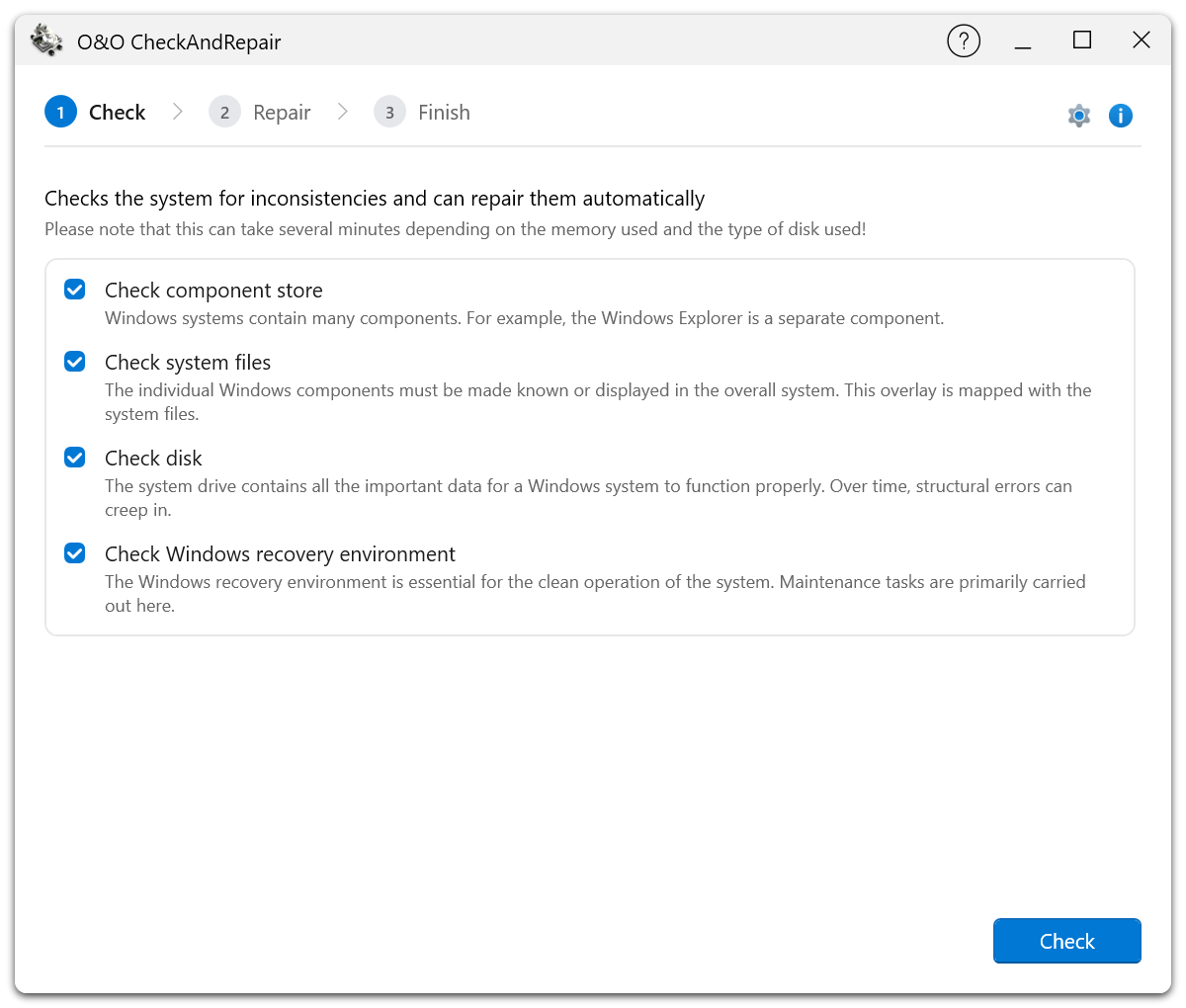
Програма має три етапи: Перевірка, Відновити та Готово. Перевіряються сховище компонентів Windows, системні файли, диск і середовище відновлення Windows. Для кожної області є пояснення її призначення.
Перевірка оцінює узгодженість даних. Виправлення змінює систему й може потребувати монопольного доступу. Майте актуальну резервну копію та дотримуйтеся вказівок інструмента для виявленої проблеми.
Параметр Перевіряти диски перед дефрагментацією і переривати її при помилці вмикає перевірку. O&O Defrag не виправляє автоматично кожну знайдену помилку. У разі невдалої перевірки усуньте причину перед наступною спробою оптимізації.
Попередження про апаратні несправності
Якщо диск зникає, регулярно виникають помилки читання або погіршуються показники стану, подбайте про копію даних і перевірте пристрій. Виправлення файлової системи й дефрагментація не усувають фізичних пошкоджень носія. Див. Стан диска.