Додаткові інструменти O&O
Зі сторінки Інструменти можна відкривати окремі програми O&O для роботи з дисками та Windows. Кожна програма має окрему картку.
| Картка | Програма | Призначення |
|---|---|---|
| Показати звернення | O&O VisualDisk | Перегляд операцій читання й запису в реальному часі та докладний тест впливу фрагментації на продуктивність. |
| Показати активність дисків | O&O DriveLED | Спостереження за активністю дисків на вузькій панелі. |
| Перевірити і виправити | O&O CheckAndRepair | Перевірка й виправлення помилок Windows та файлової системи. |
| Перевірити продуктивність | O&O SpeedCheck | Комплексна перевірка продуктивності Windows. |
| Оптимізувати запуск | O&O StartupManager | Перегляд програм автозавантаження й керування ними. |
| Видалити програми | O&O AppBuster | Перегляд і видалення непотрібних програм Windows. |
| Очистити | O&O SystemCleaner | Оцінка можливості звільнити місце та видалення вибраних непотрібних даних. |
Запуск інструмента
- Відкрийте Інструменти.
- Виберіть картку програми.
- Якщо програми немає, ознайомтеся з пропозицією завантаження та встановлення.
- Якщо запропоновано оновлення, перегляньте його.
- Продовжуйте роботу у вікні вибраної програми.
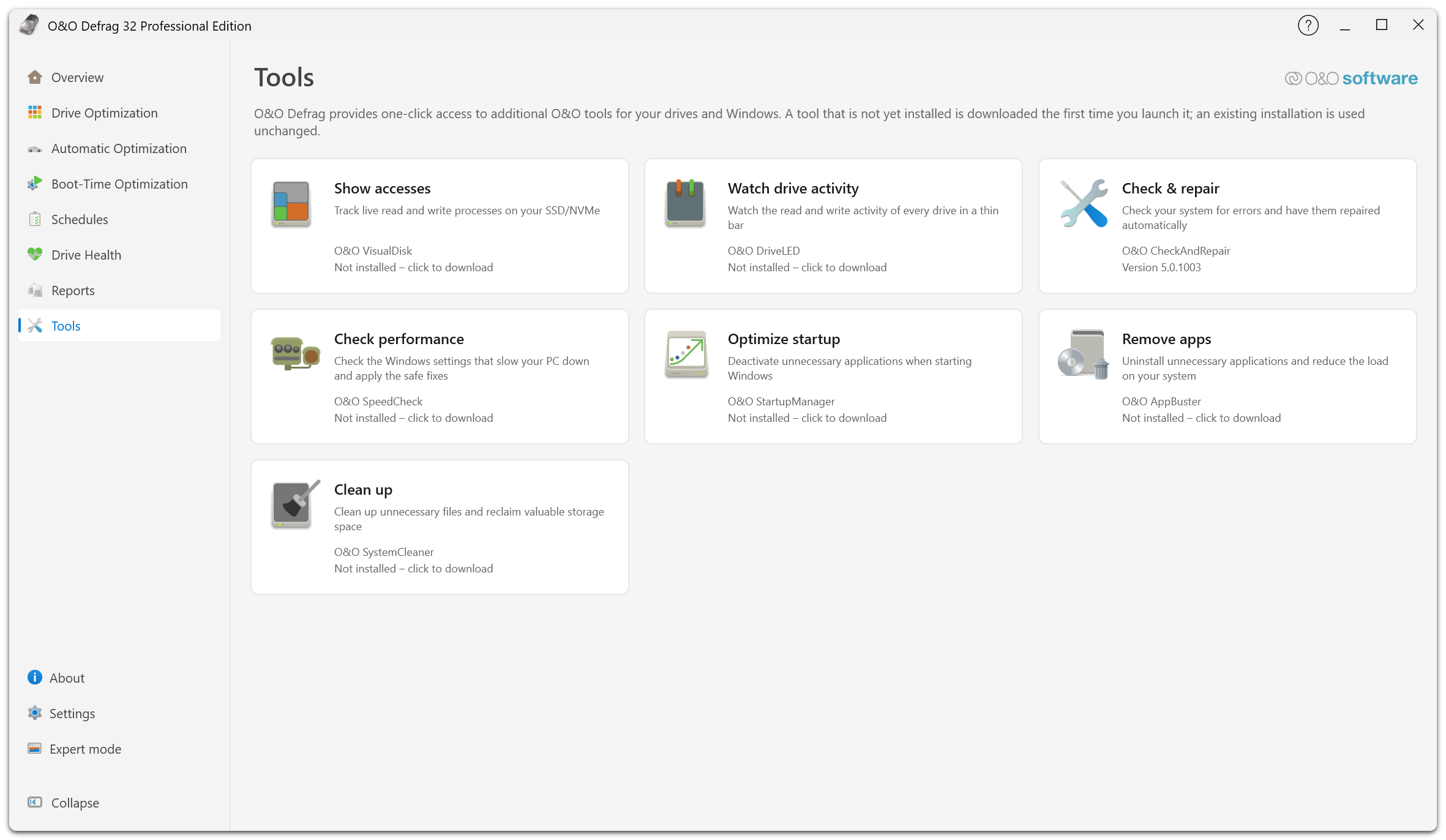
На кожній картці є назва й короткий опис дії та назва програми, що її виконує. Рядок під назвою програми показує її стан. Для встановленої програми вказано версію, для відсутньої — Не інстальовано — натисніть для завантаження.
Якщо програму вже встановлено, відкриється наявна версія. Для першого завантаження потрібні мережеве з’єднання та доступний пакет. Якщо перевірка підпису не вдалася, запуск може бути заблоковано. Перегляньте повідомлення та вказівки служби підтримки. Не підмінюйте програму виконуваним файлом із неперевіреного джерела.
У середовищі відновлення завантаження й перевірку оновлень вимкнено. Підготуйте потрібні засоби заздалегідь під час звичайної роботи у Windows.
Що охоплює посібник
Додаткові програми мають власний інтерфейс, довідку, порядок оновлення й підтвердження дій. Картка в O&O Defrag запускає програму. Сам факт наявності картки не означає, що програма вбудована в оптимізатор або доступна за кожною ліцензією O&O Defrag.
Для очищення й перевірки файлової системи почніть із розділу Очищення й виправлення, потім відкрийте довідку вибраної програми. У класичному інтерфейсі є вбудовані засоби DiskCleaner.
Панель огляду поточної версії O&O Defrag зосереджена на дисках. Для перевірки інших аспектів роботи Windows скористайтеся O&O SpeedCheck.