ActivityMonitor 与电源限制
O&O ActivityMonitor 可以控制维护何时启动,以及 O&O Defrag 在维护期间可以占用多少资源。通过这些设置,可以减小维护任务对日常工作的影响。
运行时的负载限制与启动条件
| 设置 | 作用 |
|---|---|
| 限制 O&O Defrag 的处理器负载 | 限制优化操作占用的 CPU 资源。 |
| 限制 O&O Defrag 的磁盘负载 | 限制优化操作产生的磁盘读写。 |
| 处理器繁忙时不启动 | 如果整台计算机的 CPU 负载超过阈值,暂不启动任务。 |
| 驱动器繁忙时不启动 | 如果驱动器的总负载超过阈值,暂不启动任务。 |
| 这些程序运行时不启动 | 只要列表中有程序正在运行,任务就不会启动。 |
调低 O&O Defrag 的负载上限可以给其他程序留出更多资源,但优化可能需要更长时间。启动条件只决定任务是否需要等待,不会改变已启动任务的运行速度。
设置全局限制
打开设置 → 性能,指定 O&O Defrag 的负载上限、启动条件和程序列表,然后确认。如果代理服务尚未返回配置,请等待连接恢复后再设置。
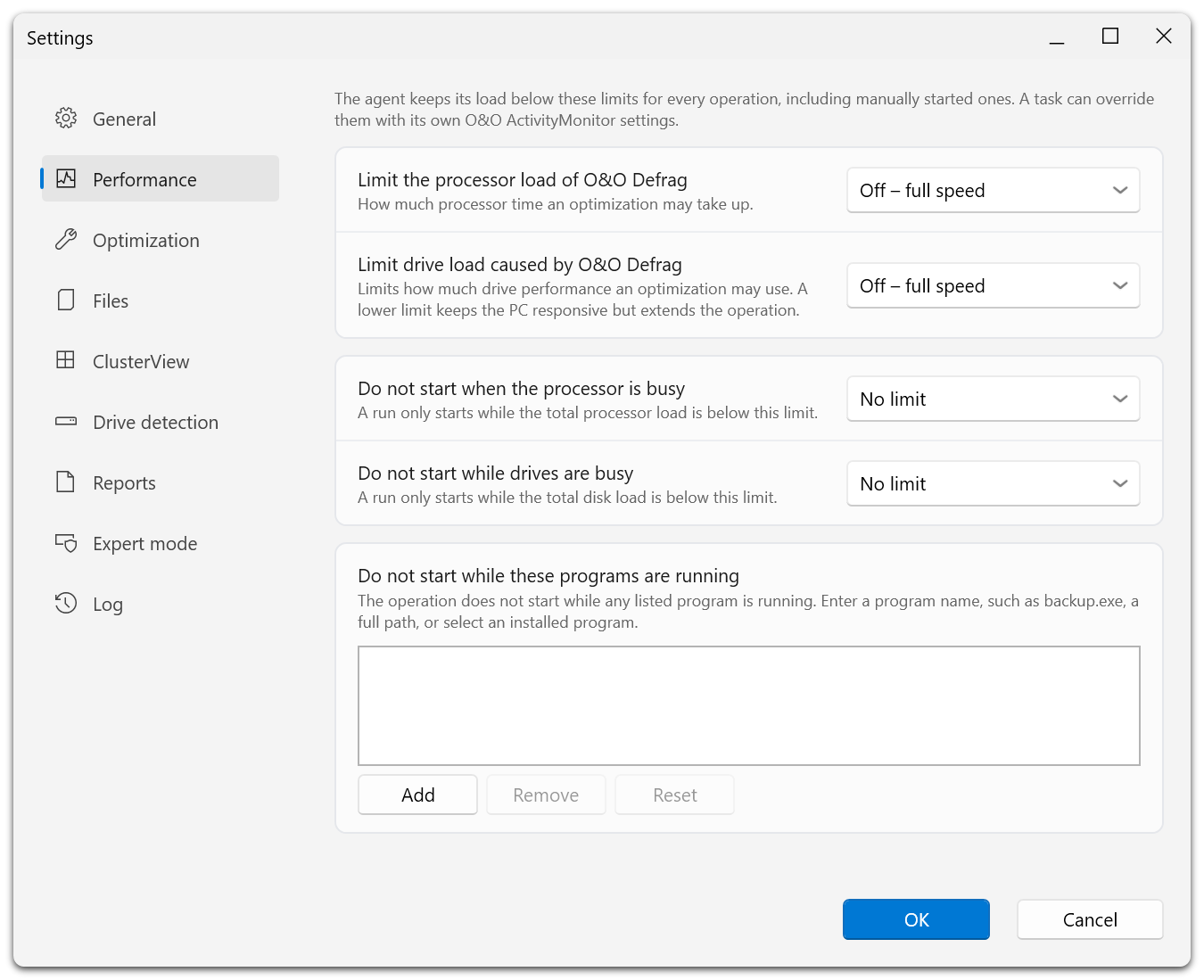
前两项限制 O&O Defrag 自身产生的负载。选择“关闭 - 全速”可取消限制。接下来的两项根据计算机总负载决定是否启动,选择“无限制”即可取消相应的启动条件。底部列表中只要有程序正在运行,任务就不会启动。
设置时先考虑两个问题:优化运行时允许它占用多少资源?计算机目前的负载是否适合启动优化?这两组设置分别回答这两个问题。
为单个任务配置限制
- 打开要编辑的任务。
- 选择 ActivityMonitor。
- 为该维护时段设置 CPU 和磁盘负载限制。
- 选择添加,输入程序名或完整路径,也可以直接选择已安装的程序。
- 检查电源选项。
- 保存任务。
例如,如果备份期间不允许启动优化,请将备份软件实际运行的可执行文件加入列表。使用诸如 backup.exe 的文件名,不要填写开始菜单中显示的名称。移除可删除选中的条目,重置可恢复默认列表。
笔记本电脑供电与唤醒设置
启用仅在接通交流电源时允许碎片整理,可以防止任务在使用电池时启动。计算机使用电池供电时取消(建议用于笔记本电脑) 决定运行期间拔掉电源后是否停止。在任务编辑器中,后一选项依赖前一选项。
将计算机从休眠状态唤醒以执行此任务会请求系统在任务开始前唤醒计算机。能否唤醒取决于硬件和 Windows 电源设置。
如果任务没有启动,请同时检查这些条件、任务计划、所选驱动器是否可用,以及任务设置的最低碎片率。