自动优化
自动优化由 Defrag 代理服务在后台维护驱动器,适合无需在固定时刻开始的日常维护。如果需要指定任务名称、驱动器、固定时间或其他运行条件,请创建任务。
启用后台维护
- 打开自动优化。
- 启用安排自动优化。
- 分别设置执行快速方法和采用彻底的方法的间隔。
- 单独检查 SSD 维护选项。
- 在概览页确认自动优化的状态。
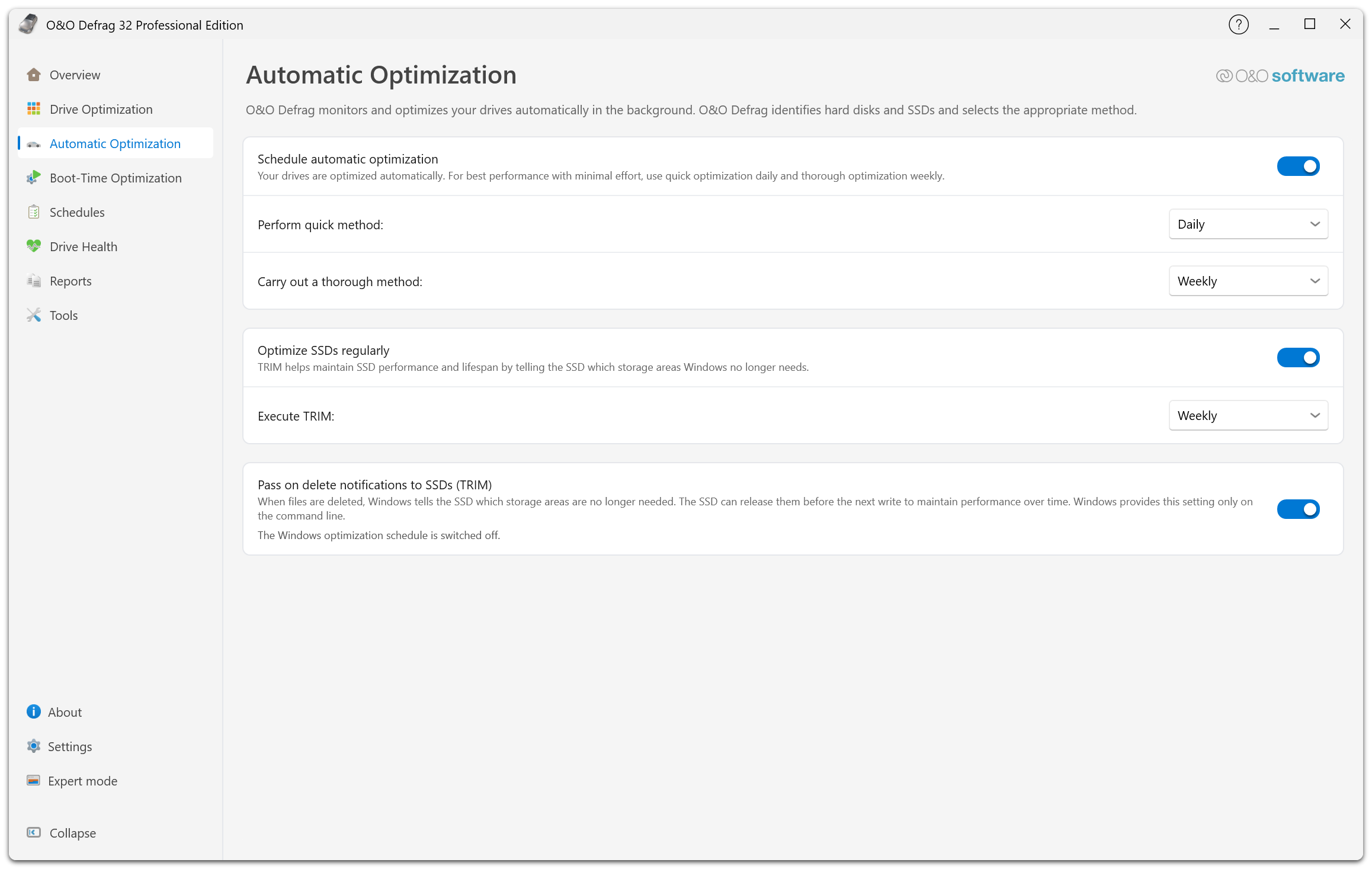
第一组用于启用后台维护,并设置快速优化和彻底优化的间隔。第二组控制 SSD 维护以及“执行 TRIM”的间隔。第三组控制 Windows 是否向 SSD 发送删除通知,其下方显示 Windows 优化计划的状态。
更改会立即生效。界面给出的典型安排是每天快速优化、每周彻底优化。请按实际工作负载设置间隔,频率过高并不一定更好。
快速和彻底优化均可选择不执行,或设为每 6 小时、12 小时、1 天、2 天、3 天、5 天、1 周或 2 周执行一次。
实际使用哪种方法
代理服务会针对各驱动器选择方法:
| 驱动器 | 快速优化 | 彻底优化 |
|---|---|---|
| HDD | STEALTH | SPACE |
| 启用了区域划分的机械硬盘 | OPTIMIZE/Quick | OPTIMIZE |
| SSD | SOLID | SOLID |
对于 SSD,两种计划都使用 SOLID;在报告和 OODCMD 中显示为 SOLID/Quick。自动优化不会在 SSD 上启动 SOLID/Complete,因为其额外阶段会移动更多数据,每次定期执行都会增加写入磨损。因此,彻底优化计划的 SSD 报告显示 SOLID/Quick 属于正常情况。要合并 SSD 的可用空间,请手动启动 SOLID/Complete,或在任务中指定该方法。
运行中的操作名称自动优化(彻底) 表示此次操作由彻底优化计划触发。具体使用的方法请查看报告。
SSD 维护
启用定期优化固态硬盘,并设置执行 TRIM的间隔。Windows 的 TRIM 删除通知另行设置,详见 SSD 优化与 TRIM。
限制维护对其他工作的影响
在设置 → 性能中设置全局负载限制。代理服务会限制自身的 CPU 占用和磁盘活动。计算机负载过高,或排除列表中的重要程序正在运行时,可以暂缓启动维护。
后台服务负责执行自动优化。关闭主窗口后,原有计划仍会运行。
关闭或调整维护
可在本页关闭自动优化,也可在设置 → 优化中检查禁用自动优化。请另外检查 SSD TRIM 和已创建的任务。后台维护间隔与单独设置的计划任务分别保存。
如需调整任务中各卷的维护选项,请在任务编辑器中选择驱动器 → 自动优化…。这里还可以配置该任务支持的其他维护间隔,详见任务的驱动器与选项。
设置暂不可用
若页面提示正在等待代理服务返回设置,请稍候;若提示服务版本过旧,请更新安装。如果选项显示为灰色,可能只是当前配置无法读取,不能据此判断自动维护已经关闭。