创建和管理任务
任务会保存要处理的驱动器、所用方法、运行计划及选项。需要固定的维护时段,或希望为不同卷采用不同策略时,可以使用任务。
创建任务
- 打开计划任务,选择创建任务。
- 在常规中输入便于识别的名称,并按需填写说明。保持启用状态。
- 选择一次性、重复运行或屏保模式,并填写相应字段。
- 打开驱动器 → 驱动器和方法…。
- 至少为一个驱动器指定方法,并按需设置最低碎片率。
- 检查计划、选项、ActivityMonitor 和文件选项卡。
- 仅在确实需要且已审核任务前后命令时启用批处理。
- 选择保存。
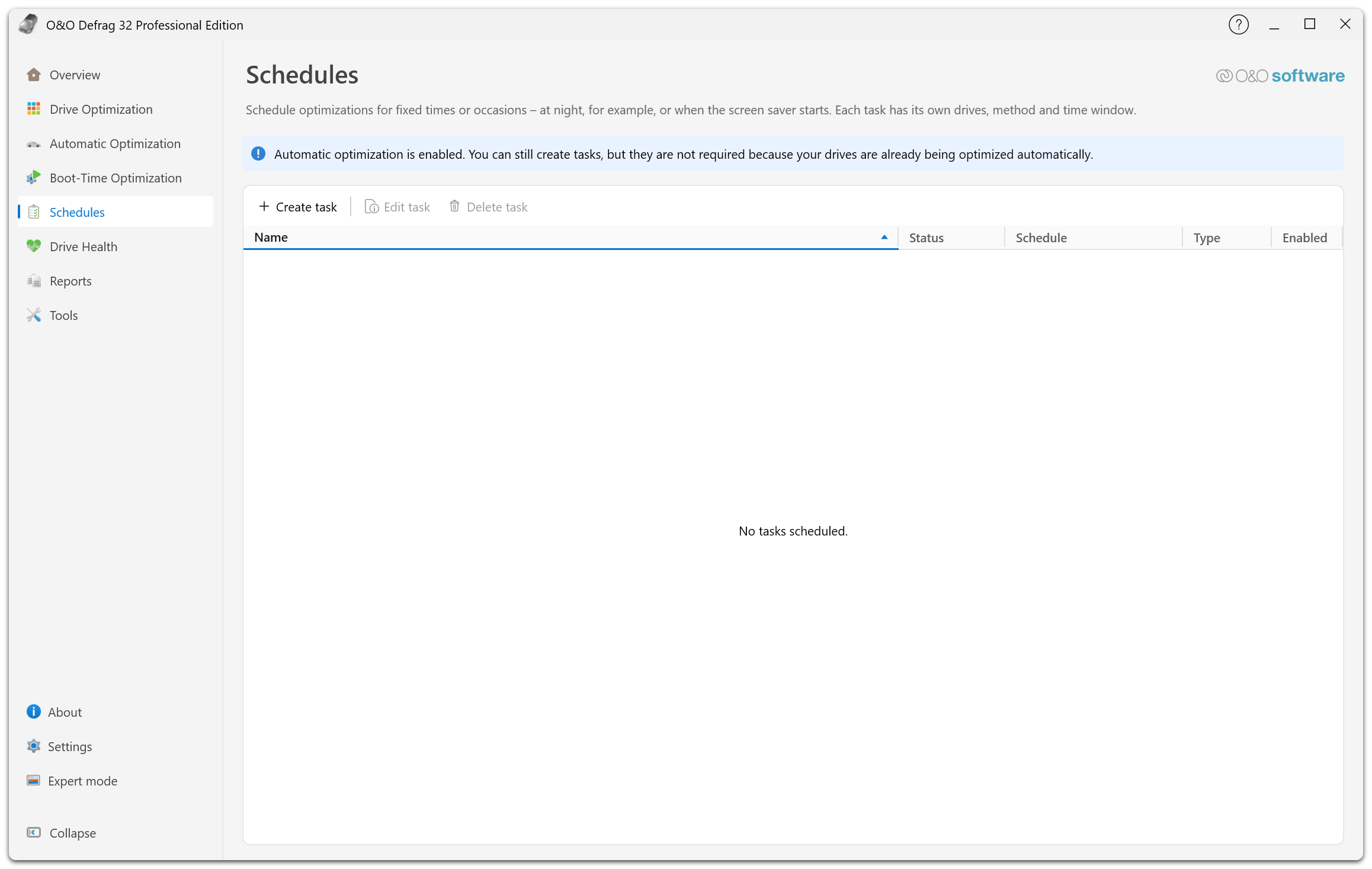
列表上方可以创建、编辑或删除任务。选中任务后才能使用编辑和删除操作。列表显示任务名称、运行状态、计划、类型,以及任务是否启用。如果已开启自动优化,顶部会提示:仍可创建任务,但常规维护通常无需另建任务。
新任务采用当前的全局优化选项作为初始值。已存在的任务保留各自的设置;修改全局默认值后,请检查现有任务是否也需要调整。
示例:每周维护数据驱动器
例如,将任务命名为“每周优化数据盘”。选择重复运行,指定星期几和合适的开始时间,再为数据盘选择方法。启用报告,并按需限制最长运行时间,指定哪些程序运行时不允许启动任务。
请根据存储介质和分析结果选择方法。即使是每周运行的任务,也不应因此为 SSD 套用机械硬盘的传统排序策略。
检查或修改任务
选中任务,选择编辑任务,在相关选项卡中进行修改后选择保存。选择取消会放弃尚未保存的更改。
如果任务中的驱动器离线,驱动器编辑器可能会标示 (当前不存在)。该驱动器的设置仍保存在任务中;保存其他修改不会使离线驱动器重新上线。
删除任务
选中目标任务,选择删除任务,然后核对确认提示。删除操作会移除计划配置。如果驱动器上已有操作正在运行,而且也要结束该操作,请使用驱动器的停止按钮。