启动时优化
启动时优化会在 Windows 恢复环境(Windows RE)中运行 O&O Defrag。在这里,正常运行 Windows 时持续被占用的文件不受原有文件锁限制,也能参与优化。
启动时优化页面有两个开关。第一个用于准备并启用优化环境,第二个决定下次系统启动时是否进入此环境。下方的驱动器列表决定优化哪些驱动器。
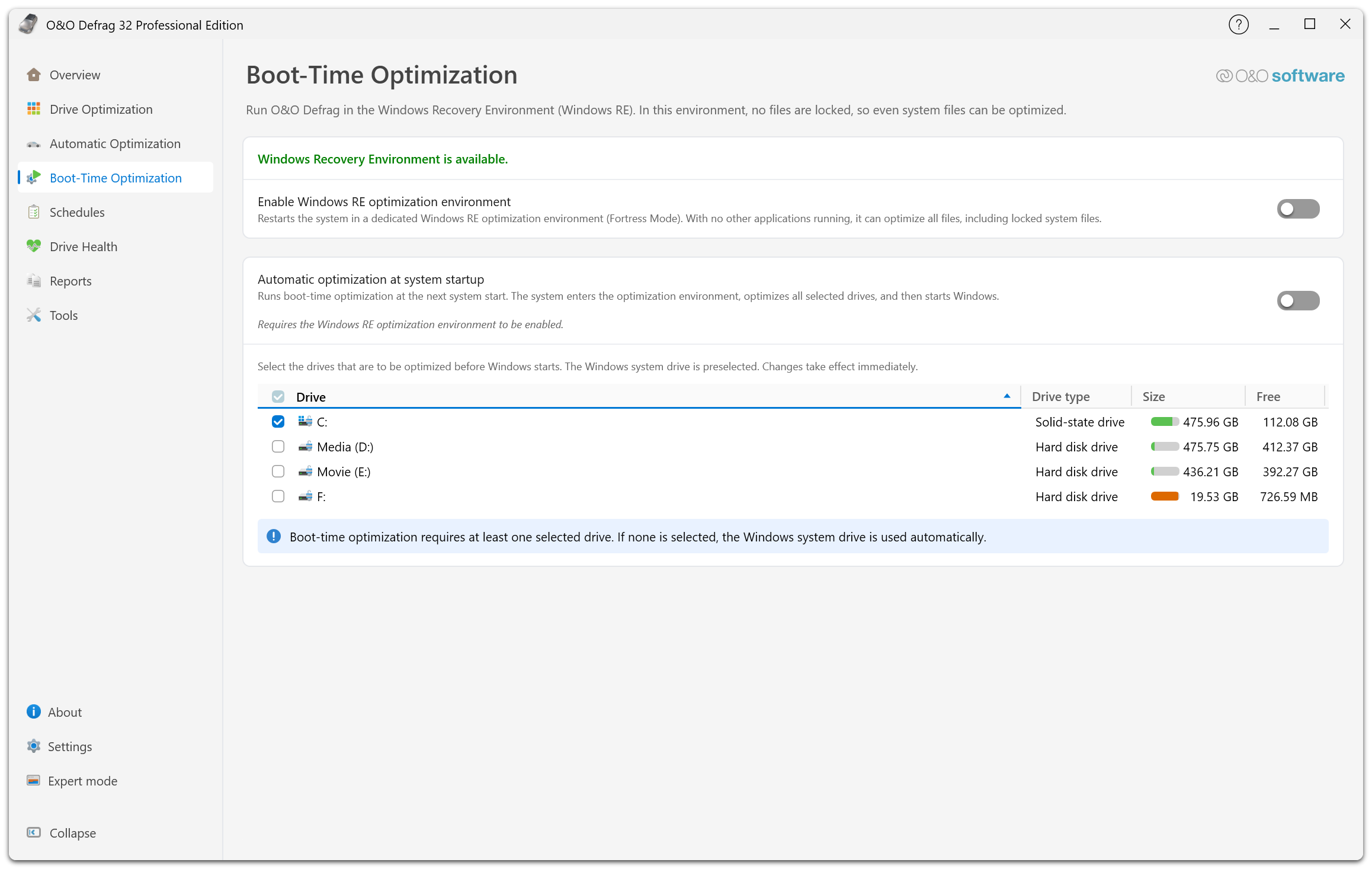
页面顶部会显示 Windows RE 在本机是否可用。启用 Windows RE 优化环境后,才能打开系统启动时自动优化。驱动器列表决定开机时处理哪些驱动器;列表下方的说明解释了未选中任何驱动器时的行为。
运行条件
需要完整版、管理员权限、可正常使用的 Windows RE,以及足够的可用空间来准备优化环境。打开任何开关前,请先查看页面显示的恢复环境状态。如果系统请求提升权限,请以管理员身份重新启动 O&O Defrag 并重试。
在进行高负载维护前做好备份,并在重启前保存工作,因为优化期间无法正常使用计算机。如果启用了 BitLocker,请先阅读 BitLocker 注意事项。
启用优化环境
打开用于启用 Windows RE 优化环境的开关。O&O Defrag 会准备专用的 Windows RE 环境,称为堡垒模式(Fortress Mode)。其他应用不会在此运行,因此即使是平时被锁定的系统文件也可参与优化。
启用环境只完成准备工作,不会立即重启或优化驱动器。何时开始优化由第二个开关决定。
关闭第一个开关即可移除该环境。系统启动时自动优化依赖这个环境,移除后无法继续启用。
在下次系统启动时优化
打开系统启动时自动优化的开关。只要该开关处于启用状态,计算机下次启动就会先进入优化环境,优化所选驱动器,再启动 Windows。
优化环境尚未启用时,该开关不可用,页面下方会显示原因。如果下次启动无需优化,请关闭这个开关。
打开此开关不会立即重新启动计算机。可以继续工作,待合适时再重启。
选择驱动器
在两个开关下方选择要在 Windows 启动前优化的驱动器。Windows 系统盘默认选中。每行都会显示驱动器类型、容量和可用空间。勾选列标题中的复选框可以一次选中所有驱动器。
更改立即生效,即使已有待执行的优化也是如此。启动时优化至少会处理一个驱动器:如果取消全部勾选,程序会自动使用 Windows 系统盘。若要取消本次启动时优化,请关闭第二个开关。
运行结束后
打开 O&O Defrag,在报告和日志中查看结果。如果仍有碎片,可能是文件已列入排除规则,或 ROI 设置判断整理收益过低而跳过。使用恢复环境并不保证每个文件或每台设备都能完成优化。
Windows RE 不可用时
如果页面提示恢复环境不可用,请勿强行重启并尝试进入。请查看显示的错误和日志。可能的原因有恢复文件缺失、系统盘可用空间不足、恢复映像无法挂载或保存,以及程序安装不完整。
参见 Windows RE 故障排除。