分析与信息视图
分析会显示文件分配情况和碎片化程度,不会重排文件。选择驱动器,在 Start 功能区或右键菜单中选择 Analysis。按住 Ctrl 可多选。驱动器图标和进度条会显示进度。
如果已启用报告,分析结束后会生成可在浏览器中打开的 HTML 状态报告。
有关文件碎片、分散的可用空间和工作空间的图解,请参阅驱动器、文件与碎片化。这些原理适用于两种界面。
查看信息选项卡
在 Start 下,使用驱动器列表下方的选项卡查看所选驱动器。
| 视图 | 显示的信息 |
|---|---|
| ClusterView | 所选卷的空间分配块图和颜色图例。 |
| Time view | 各驱动器近期的操作及优化结果。 |
| History | 不同时间处理的文件、消除的碎片及整理的数据量。 |
| Drive status | 驱动器使用情况、文件系统详情、文件和文件夹数量,以及运行前后的碎片化情况。 |
| File status | 值得进一步检查的大文件和碎片严重的文件。 |
| S.M.A.R.T. | 驱动器和控制器提供的健康信息。 |
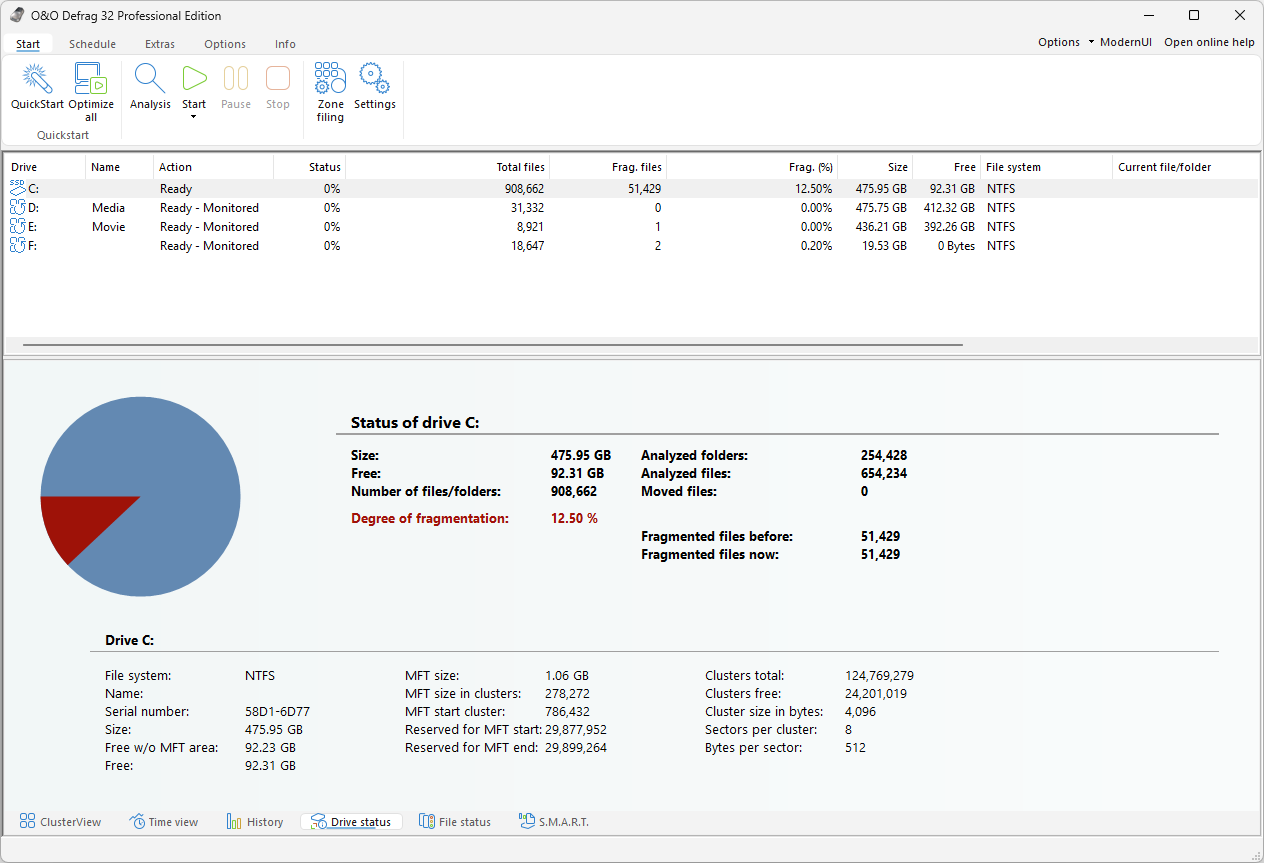
在 Drive status 中,容量使用饼图旁列出了所选驱动器的大小、可用空间、文件和文件夹数、碎片化程度,以及上次运行前后含碎片的文件。下方还列出 MFT 的大小和位置、簇大小、总簇数及可用簇数。
碎片百分比反映空间分配状况,不能直接代表性能损失。请结合介质类型、负载、文件大小及近期结果判断。首次彻底优化可能比后续维护耗时更长;日常使用也可能产生新的碎片。
检查数据块
- 分析驱动器,并打开块视图。
- 双击一个块,打开 O&O ClusterInspector。
- 查看占用该区域的文件。如果条目超过一页,请使用导航按钮翻页。
- 选择文件,再选择 Details,检查碎片和对应的簇位置。
检查器会显示起始簇、占用的簇数、碎片数、已分配大小和文件的绝对路径。使用上一页和下一页按钮查看其他结果。文件包含多个碎片时,其数据位于多个分离的区段中。
若要查找已知文件,请在 Extras 功能区选择 Determine file position,然后选择文件。ClusterView 将突出显示该文件占用的区域。这些位置反映卷的逻辑分配,不代表 SSD 闪存单元的物理位置。
健康信息
在 S.M.A.R.T. 选项卡中单独查看健康状况。可用指标可能包括温度、通电时长、重映射或不可校正的扇区、接口错误、备用容量、磨损程度和严重警告。具体指标取决于设备和控制器。
结合历史趋势和制造商的说明判断各项数值。缺少数据并不表示数值为零,评级良好也不能保证设备不会故障。若错误持续增加,请先备份重要数据并查明原因,再考虑继续优化。参阅故障排除。