自动碎片整理
自动碎片整理会监测新增和修改的文件,在写入活动减弱后优化符合条件的碎片文件。设置资源限制有助于保持电脑流畅,但后台维护仍会使用 CPU 和驱动器资源。
配置后台维护
- 在功能区打开 Start → Settings。
- 若要启用后台维护,在 General → Advanced options 中取消勾选 Disable automatic optimization。
- 打开自动碎片整理页面,检查启用的驱动器及各自的快速整理和彻底整理间隔。
- 检查排除规则和 ActivityMonitor 负载限制。
- 选择 OK 确认。
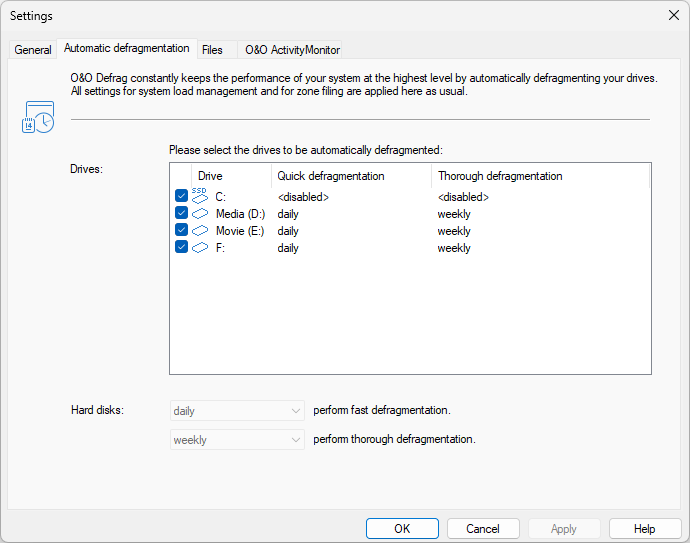
列表中每个驱动器占一行,分别提供启用复选框、Quick defragmentation 和 Thorough defragmentation 间隔。<disabled> 表示该驱动器不参与对应的维护。列表下方的两个菜单用于设置硬盘的执行间隔。
请逐个检查驱动器是否启用。是否包括可移动和外接驱动器,以及存储系统能否执行相应操作,都会影响实际处理范围。
虚拟机容器等经常变化的大文件会显著增加重复维护的成本。请按负载配置文件排除规则和负载与电源限制。
离开电脑时优化
创建并保存任务,在任务计划中选择屏幕保护程序触发方式。维护会随屏幕保护程序的启动和退出而开始或停止。
屏幕保护与睡眠、关机是不同状态。如果任务没有启动,请检查 Windows 屏幕保护程序设置。
在指定时间运行
选择 Schedule → Add job 设置维护时段。指定星期、方法、阈值和结束条件,避免与后台优化、其他计划任务或存储维护重叠。
其他自动优化
如果设备支持,可通过 SSD Optimization with TRIM 向 SSD 报告未使用的区域。Thin Provisioning 则可告知支持精简配置的虚拟卷或 SAN 卷,当前所需的分配空间已减少。这些操作独立于文件排序和碎片整理。
可以选择定期执行或在整理后执行。请核对周期及设备支持情况;发送请求并不保证外置盒、控制器或虚拟化平台一定回收容量。详见存储维护。
要停止定期活动,请同时检查自动设置和已启用的计划任务。关闭界面或隐藏托盘图标不会关闭后台服务。