安装、许可与首次使用
请选择与产品版本、Windows 架构和版本类型匹配的安装程序。Professional Edition 面向受支持的 Windows 桌面系统,不能在 Windows Server 上代替 Server Edition。具体兼容性请以安装程序和该版本的说明为准。
安装
- 使用管理员权限登录,并关闭其他应用程序。
- 启动 O&O Defrag 安装程序。
- 按对话框提示操作,并核对安装选项。
- 允许安装程序准备所需运行时组件和后台服务。
- 完成安装;如有提示,请重新启动。
- 打开 O&O Defrag,检查自动碎片整理设置。
更新或升级后请核对自动维护设置,尤其是曾经关闭过自动维护时。关闭程序窗口并不意味着后台服务已停止。
注册完整版
首次启动时使用注册对话框,或在功能区选择 Info → Register now。按购买确认中的内容准确输入姓名、公司和许可证密钥,避免多余空格,也要区分 1 和 I 等相似字符。等待许可确认。
注册向导会显示当前安装的剩余试用期。
按安装版本注册向导的提示完成激活。如果许可验证失败,请联系 O&O 技术支持。
版本与更新
打开 Info → About O&O Defrag 查看确切版本和许可证信息。Info 功能区还显示当前程序版本和上次检查更新的日期,选择 Check for updates… 可再次检查。
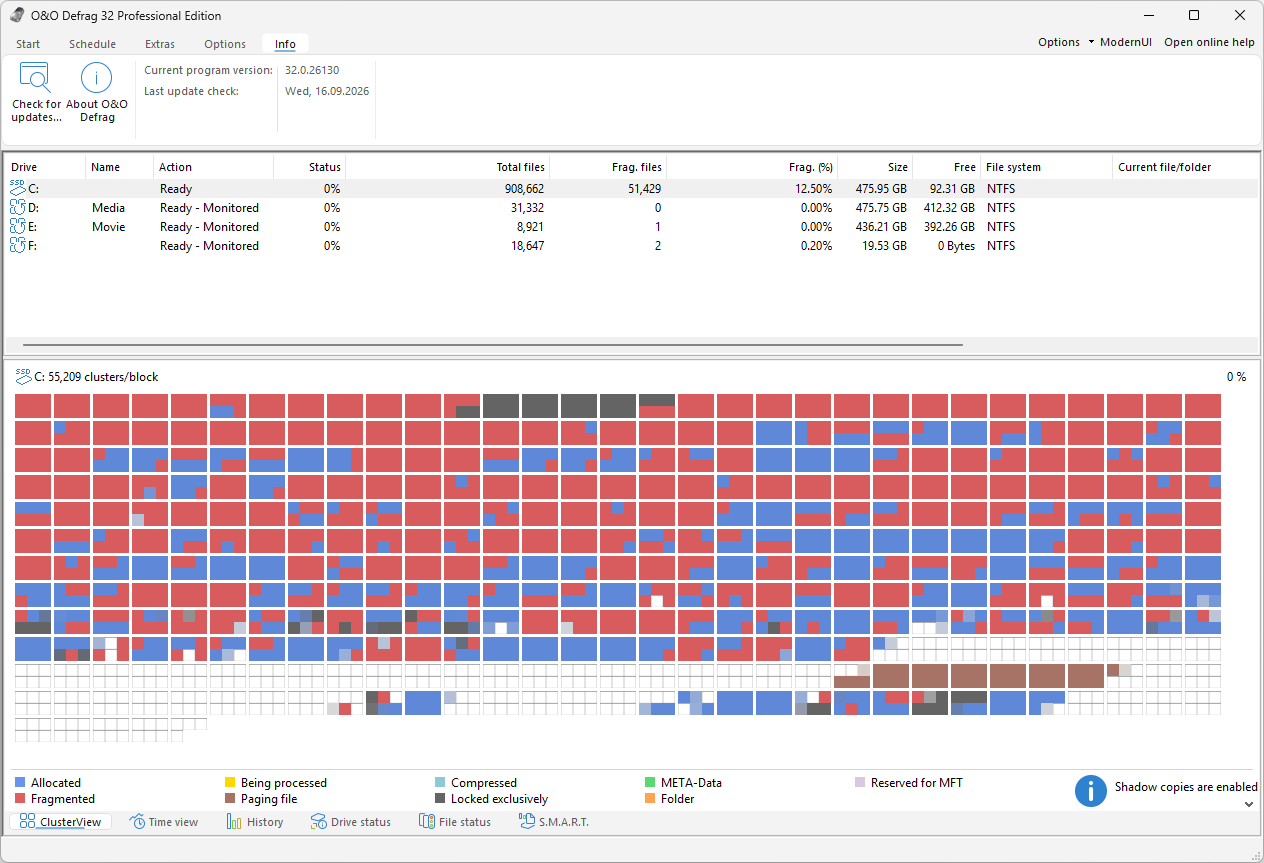
功能区中,Check for updates… 和 About O&O Defrag 旁会显示程序版本和上次检查更新的日期。联系技术支持时请提供该版本号。
更新前请先完成运行中的任务,并确保界面和代理的版本匹配。请勿在公开报告或截图中包含许可证密钥。
首次分析
- 在驱动器列表中选择一个驱动器。
- 在 Start 功能区或右键菜单中选择 Analysis。
- 等待分析完成,查看驱动器和文件信息。
- 根据检测到的介质类型选择优化方法,再启动优化。
代理必须能够访问该卷。映射的网络共享不属于本地磁盘。USB、RAID、虚拟驱动器和加密驱动器可能提供不同能力。维护前请解锁加密卷,并检查识别出的驱动器类型。
卸载
在 Windows 设置 → 应用中选择 O&O Defrag,然后选择卸载;也可从程序和功能中卸载。按提示操作,并在需要时重启。如果只是希望停止计划或自动维护,请保留程序并修改相应维护设置。