经典界面指南
本指南介绍 O&O Defrag 32 的经典界面,包括功能区、驱动器列表和详细视图。功能是否可用取决于程序构建版本、产品版本和许可证。本指南保留英文截图中的功能区和命令名称,便于对照。
经典界面保留了熟悉的布局和工作流程。现代界面提供几乎相同的功能。请参阅现代界面与经典界面以选择适合自己的界面。
如果看到系统概览、驱动器和计划等页面,请参阅现代界面指南。选择现代界面导航栏底部的专家模式可打开经典功能区,设置 → 专家模式可将经典界面设为默认。切换界面不会停止代理正在执行的操作。
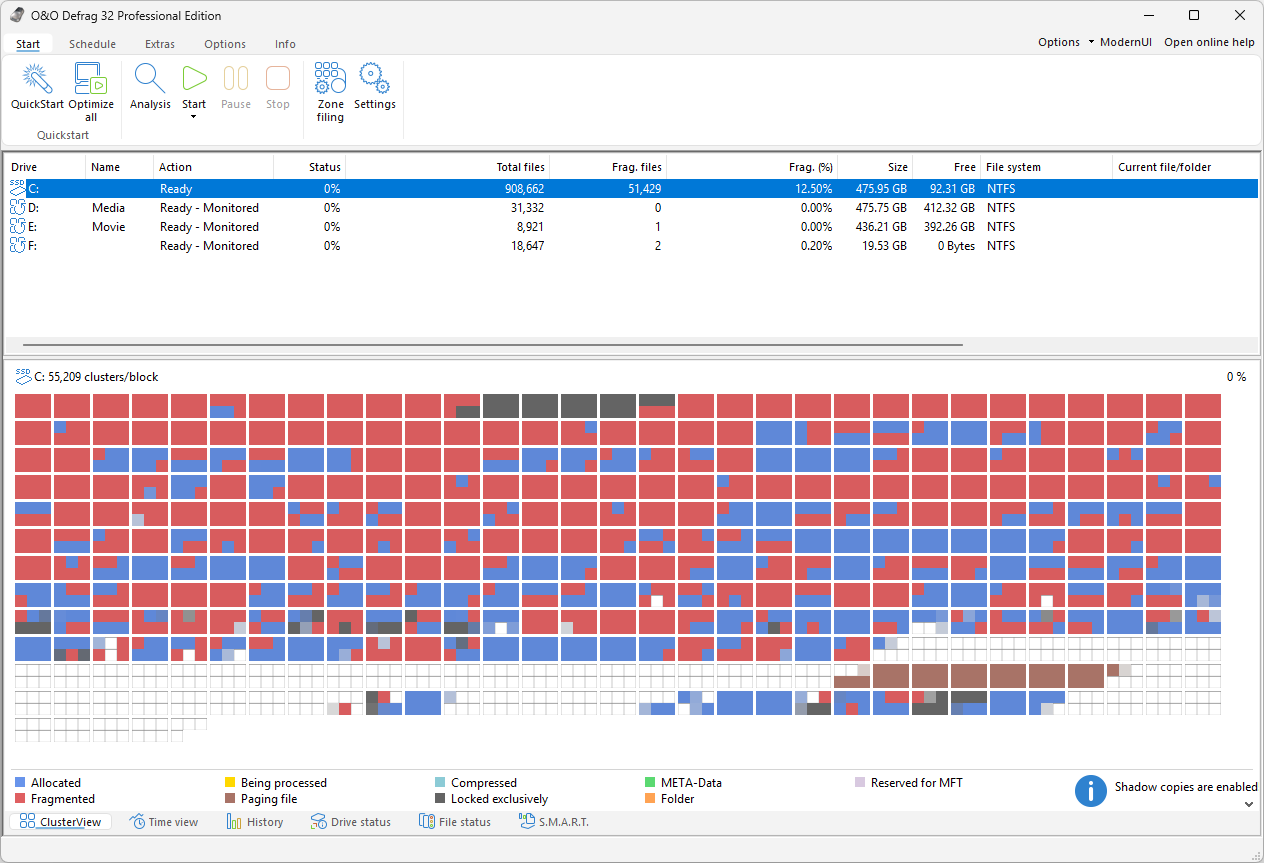
窗口上方的功能区包含 Start、Schedule、Extras、Options 和 Info;中间是驱动器列表;下方是 ClusterView、Time view、History、Drive status、File status 和 S.M.A.R.T. 信息选项卡。选择右上角的 ModernUI 可返回现代界面。
按任务查找
| 目标 | 主题 |
|---|---|
| 安装、注册或更新 | 开始使用 |
| 分析驱动器并检查文件 | 分析与信息视图 |
| 启动、暂停或停止操作 | 手动碎片整理 |
| 选择策略和文件布局 | 优化方法和速度区域 |
| 设置后台维护 | 自动碎片整理 |
| 定时或在屏幕保护期间运行 | 任务计划 |
| 控制负载并选择文件 | 设置和文件规则 |
| 查看结果 | 报告 |
| 检查驱动器、维护 SSD 或迁移设置 | 附加工具与存储维护 |
| 清除临时文件 | O&O DiskCleaner |
| 使用托盘控件或查看驱动器活动 | 通知区域与驱动器活动 |
| 运行命令或脚本 | 使用 OODCMD 执行命令行操作 |
导航
Start 提供驱动器操作和信息视图。Schedule 用于已保存的任务及报告;Extras 用于检查驱动器、维护存储以及导入或导出 XML;Info 显示版本和许可。Start 功能区中的 Settings 打开全局设置,计划任务也有独立设置。按对话框中的 OK 或 Apply 确认。
执行前请核对所选驱动器。按住 Ctrl 可多选。进度条和动态图标显示活动状态;关闭界面后,后台服务仍可继续工作。