手动碎片整理
先分析驱动器,再按介质类型和当前状态选择方法。机械硬盘方法可以合并文件和可用空间,或按指定策略排序。SSD 应使用专用维护方法,详见优化方法。
优化所选驱动器
- 在列表中选择驱动器,按住 Ctrl 可多选。
- 打开功能区中 Start 按钮的子菜单。
- 选择所需方法。使用 OPTIMIZE 系列方法前请检查速度区域设置。
- 观察驱动器图标和进度条。
- 选择 Pause 暂停,或选择 Stop 结束本次操作。
- 结束后查看优化前后的信息和报告。
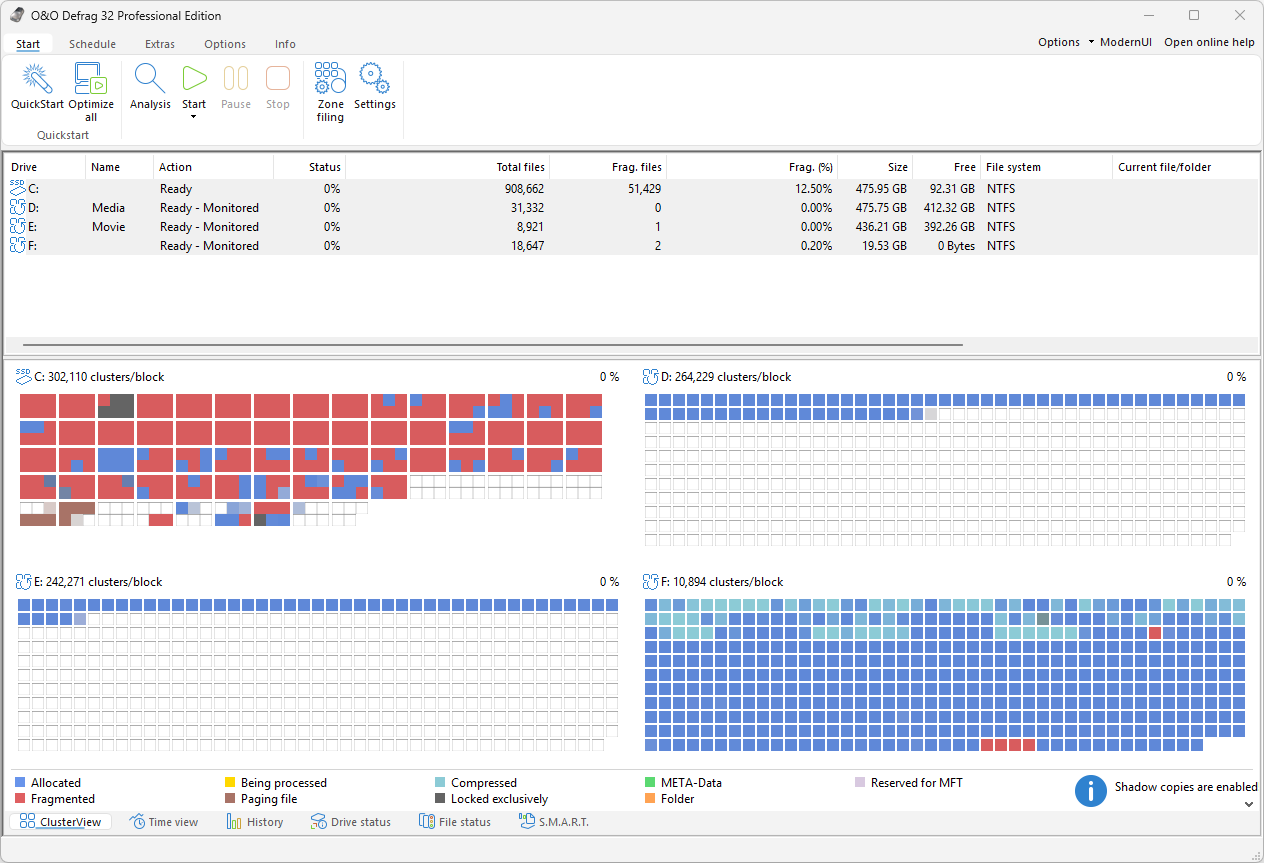
多选时,ClusterView 分别显示各驱动器的块视图、每块代表的簇数和进度。选择的方法会应用于所有选中的驱动器,列表中的 Action 和 Status 分别显示各驱动器的操作和状态。
启用区域方法时,主启动按钮执行 OPTIMIZE;否则执行 SPACE。若必须使用某种方法,请明确选择。选中所有符合条件的驱动器会对其全部执行操作。是否并行取决于常规设置,选中多个卷不一定会同时运行。
用时取决于数据量、布局、可用工作空间、优化方法及其他活动。运行期间尽量避免大量复制或移动文件,以免改变正在优化的布局。
单个文件和文件夹
如果安装了 O&O Defrag 外壳扩展,可在 Windows 资源管理器中右键单击文件或文件夹,选择 Defragment,立即整理该项目。随后可分析并查看碎片文件列表以确认结果。
此一次性操作与文件规则中的长期包含列表不同。包含规则优先于相匹配的排除项,但不能让所有锁定或不符合条件的文件变得可移动。
可用工作空间
整理时需要可用空间暂存和移动数据。所需空间取决于文件大小、空间分配和选用的方法。
除了可用空间总量,文件大小和连续可用区域的大小也很重要。若文件大于连续可用区域,可能需要多轮整理或仍会保留碎片。可用 DiskCleaner 检查不必要的文件,或移走该卷上已不需要的数据。
锁定和加密的文件
文件占用、文件系统元数据、排除项和工作空间不足都可能造成剩余碎片。请先检查文件状态,再决定是否重做完整优化。要在正常 Windows 会话之外维护,请参阅现代界面启动时优化指南。重启到维护环境前,请备好 BitLocker 恢复信息。