计划任务和屏幕保护程序任务
在 Schedule 中定义维护时间及内容。任务会保存所选驱动器、方法、时间、执行条件和报告选项。
创建任务
- 在功能区打开 Schedule → Add job。
- 在 General 中输入便于识别的名称和可选说明,并勾选 Job enabled。
- 在 Drives 中选择各目标驱动器及相应方法。
- 若要跳过碎片化程度较低的驱动器,请设置最低阈值。0% 表示不按碎片率限制,其他执行条件仍然有效。
- 检查区域设置、文件规则和该任务的 Settings。
- 在 O&O ActivityMonitor 中配置负载、程序和电源条件。
- 设置 Schedule,用 OK 确认,并在任务列表中核对保存的条目。
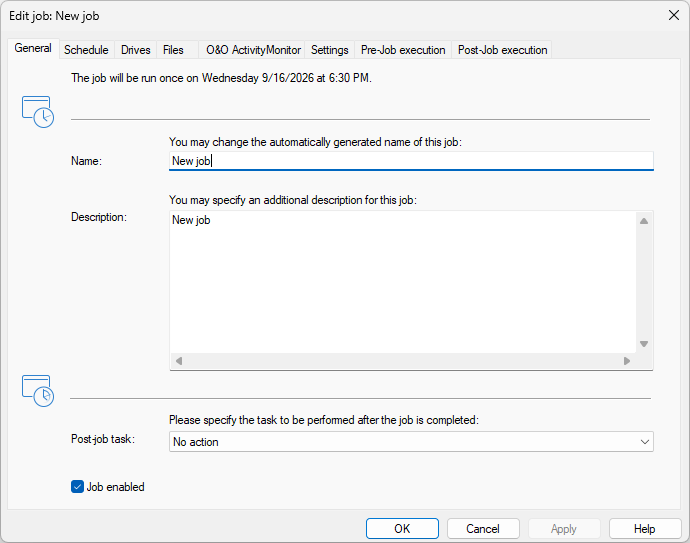
各选项卡依次为 General、Schedule、Drives、Files、O&O ActivityMonitor、Settings、Pre-Job execution 和 Post-Job execution。General 顶部用文字说明下次运行时间。Post-job task 指定完成动作;取消 Job enabled 可停用执行并保留任务定义。
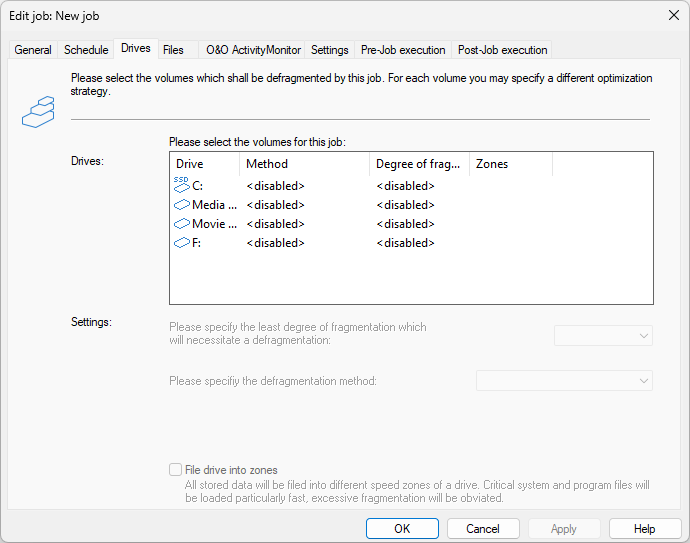
每个卷分别设置 Method、Degree of fragmentation 阈值和区域。<disabled> 表示该卷不参与;至少一个卷必须选择方法。Settings 下方的两个菜单仅应用于列表中选定的行。
任务名便于识别报告,但无需唯一。复制后建议使用不同名称,便于区分结果。
计划类型
| 选项 | 行为 |
|---|---|
| One time | 在指定日期和时间运行一次。 |
| Recurring | 在指定星期和时间运行;通过重复设置可每天执行多次。 |
| On screensaver | 随屏幕保护程序的活动开始和停止。 |
First run on 和 Last run on 定义有效期。Maximum runtime 限制单次运行时长,即使还有工作也会结束。后续运行可以继续维护,达到时限并不等于优化完成。
若希望电脑恢复可用后补做错过的任务,请启用 Run later if not possible at the start time。驱动器、电源等条件仍可能阻止或延迟运行。关机状态无法执行任务;wake from standby 仅适用于支持唤醒的睡眠状态。
条件和任务设置
ActivityMonitor 可以限制 CPU 占用,在目标驱动器繁忙时等待,或在指定程序运行时阻止启动。按需设置仅用交流电运行和使用电池时暂停。
任务设置包括只读预检、多物理磁盘并行、Windows 文件布局提示、可移动或外接驱动器、SSD 保护及 HTML 报告和事件记录。任务行为与手动操作不同时,请检查其保存的设置。
完成动作
Shut down 会在任务完成后关闭 Windows。仅在已安排的无人值守维护时段使用,并先保存其他工作。复制任务后请重新核对该动作。
编辑和管理任务
- 编辑: 选中任务,从右键菜单选择 Edit,修改后用 OK 确认。
- 复制: 创建副本,启用前核对名称、驱动器、计划、命令和完成动作。
- 停用: 阻止计划执行,同时保留配置;需要时可以重新启用。
- 删除: 确认删除所选任务定义。若任务正在运行,请先明确停止。以后可按需重建。由中央管理或受保护的任务可能无法在本机编辑或删除。
任务前后的批处理命令
打开 Pre-Job execution 或 Post-Job execution,启用命令输入框。可直接输入命令,或用 Import 从文件载入。路径、程序和文件必须存在于目标电脑上。
O&O Defrag Agent 以本地权限很高的 SYSTEM 身份执行命令。它不使用您的交互式桌面账户,因此可能无法访问映射的驱动器和用户专用设置。请使用绝对路径,并在添加到任务前单独核实命令。
若在维护前停止了应用程序或服务,请预先安排在任务失败或中断时如何恢复。正常完成后的步骤未必涵盖每种故障。首次计划执行后请检查报告。