常规设置与 ActivityMonitor
在 Start 功能区打开 Settings,用 OK 或 Apply 确认更改。对话框包含 General、Automatic defragmentation、Files 和 O&O ActivityMonitor。保存的任务有独立设置;行为不符预期时应同时检查任务和全局配置。
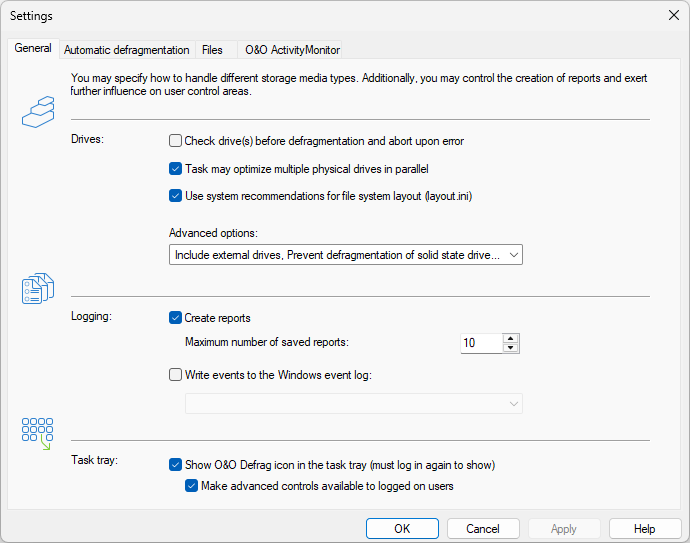
Drives 包含预检、并行处理和文件系统布局选项;其余选项位于 Advanced options 中,按钮会概括已启用的项目。Logging 控制报告和事件日志,Task tray 控制通知区域图标。
常规
| 设置 | 作用 |
|---|---|
| Check drives before defragmentation | 执行只读文件系统检查。出错会阻止整理受影响的驱动器,但不会修复错误。 |
| Defragment multiple physical disks in parallel | 允许多个不同物理磁盘同时运行;顺序处理可降低并发负载。 |
| Take system file layout into account | 在 Windows 提供布局信息时参考其信息放置启动文件。 |
| Include removable drives | 将符合条件的可移动介质列入操作范围。 |
| Include external drives | 包括符合条件的外接卷;这与自动后台维护是不同设置。 |
| Show defragmentation result | 完成后显示前后对比和历史记录。 |
| Prevent defragmentation of solid state drives | 限制 SSD 碎片整理。更改前请检查可用的 SSD 专用操作。 |
| File into zones (not recommended to use with SSDs) | 为机械硬盘启用区域布局策略。 |
| Disable automatic optimization | 关闭相应的自动后台优化;已保存的计划需要单独检查。 |
| Enable remote administration from same network | 允许同一子网中的其他计算机管理此安装。仅在明确需要时开启。 |
不同盘符可能位于同一物理磁盘,因此在多个卷上并行工作并不代表它们使用独立硬件。
O&O ActivityMonitor
ActivityMonitor 按当前工作负载限制优化。可在 Settings 中打开该页,或在任务编辑器中为特定任务配置。
- 负载: Limit the processor load of O&O Defrag 限制优化自身造成的 CPU 负载。Do not execute task if the processor load is higher than 和 Do not execute task if the hard disk load is higher than 分别按系统 CPU 总负载和磁盘负载决定能否启动。三个字段的 100 % 都表示不限制。
- 程序:用 +、- 维护阻止后台维护的程序列表,用 Reset 恢复默认。通常可考虑备份程序、游戏或其他高负载应用程序。
- 电源: Allow defragmentation only when on AC mains operation 和 Cancel if computer runs on battery power (recommended for notebooks) 可减少笔记本电脑的电池消耗。
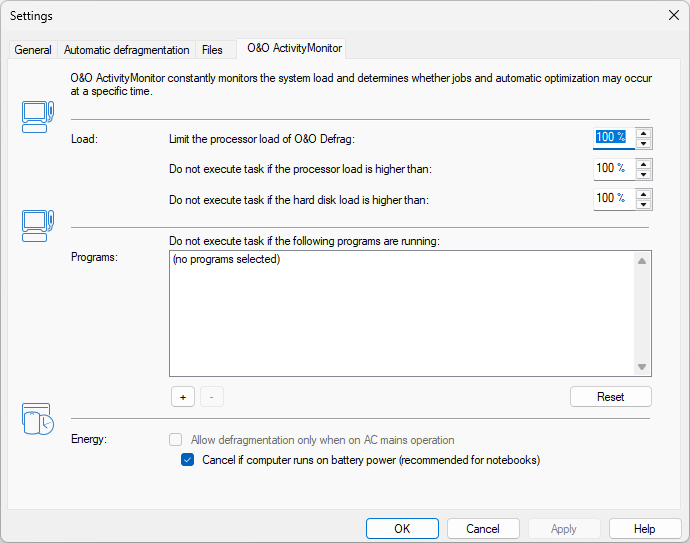
第一个百分比限制 O&O Defrag 运行后自身的负载,另外两个决定任务能否启动。如果未指定阻止程序,列表会以文字说明。
任务还可能提供 wake from standby。仅在确实希望唤醒电脑的计划中启用。任务处于暂停或等待状态,可能正是上述条件在起作用。
报告、事件日志与托盘控件
在常规设置中启用 HTML 报告并选择保留期限。事件日志从级别 1(仅错误)到级别 4(完整信息),级别越高,记录越多。请在到期清除前保留所需诊断资料。参阅报告。
Show O&O Defrag icon in the notification area 控制托盘图标,可能需要重新登录 Windows 才生效。启用 Extended control for the logged-in user 后,已登录用户可以暂停或停止操作;否则图标可能仅显示状态。参阅通知区域。