附加工具与存储维护
经典界面的功能区包含存储维护命令,与现代界面工具页面提供的独立应用程序有所不同。
检查驱动器
- 选择驱动器。
- 在 Extras 功能区选择 Check Drive(s)。
- 等待结果;要取消检查,请选择 Stop。
- 在 Schedule → Reports 中查看报告。
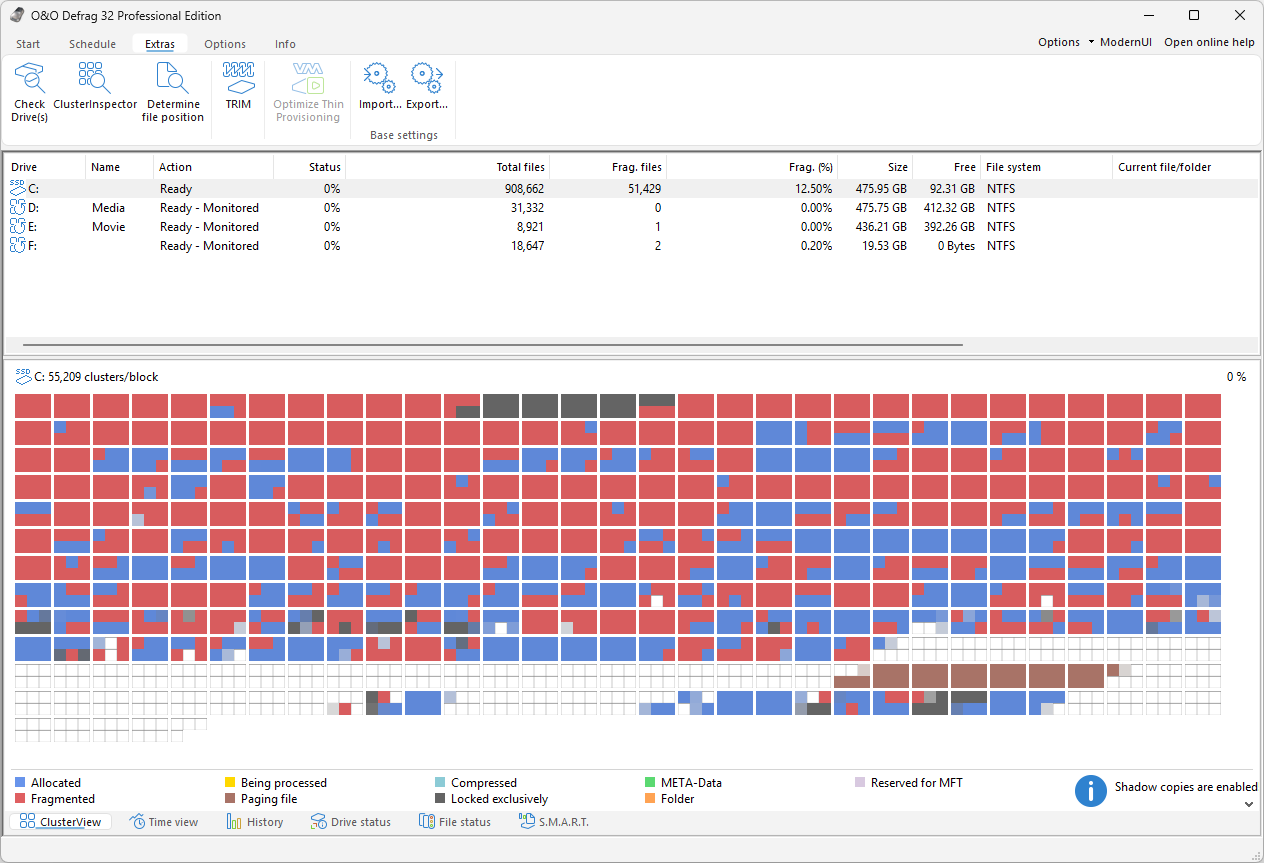
Extras 中的 Check Drive(s)、ClusterInspector 和 Determine file position 用于检查;TRIM 和 Optimize Thin Provisioning 用于存储维护;Base settings 下的 Import… 和 Export… 用于迁移设置。若驱动器或存储系统不支持某个命令,该命令会呈灰色,如图中的 Optimize Thin Provisioning。
此操作执行只读文件系统检查,不会自动修复错误。若发现问题,请先保护重要数据并安排适当修复,再重新尝试整理。该命令与独立的 CheckAndRepair 应用程序不同。
SSD TRIM 与精简配置
TRIM 向支持的 SSD 报告未使用区域,不对文件排序,也不能安全擦除指定内容。设备、控制器、连接方式和驱动程序都会影响支持情况。RAID 和 USB 配置所提供的能力可能不同,不能仅根据 SSD 型号判断。
选择 Extras → TRIM,或在自动优化中配置周期。
Optimize Thin Provisioning 向支持的虚拟卷或 SAN 卷报告未使用的分配空间,让底层存储有机会回收。选择符合条件的目标并执行命令,或在可用时配置定期执行。实际回收取决于存储平台,虚拟磁盘文件未必立即缩小。
导入和导出基本设置
- 在主窗口打开 Extras,在 Base settings 下选择 Export…。
- 选择目标位置并输入 XML 文件名,例如
ood_settings.xml。 - 确认保存基本配置。
要加载配置,请选择 Extras → Import…,选择兼容的 XML 文件并确认。覆盖前先导出当前设置;导入后请检查驱动器、文件规则、自动维护和远程访问设置。
基本设置不包含所有已保存任务和报告,也不能假定经典界面的 XML 可以直接导入现代界面。
其他工具与维护环境
集成的 O&O DiskCleaner 用于清理,ClusterInspector 可检查文件的分配情况。驱动器活动显示是独立的状态工具。
在现代界面的启动时优化中启用 Fortress Mode 环境,即可在下次系统启动时优化所选驱动器。不再需要时可在同一位置关闭启动选项。操作前请阅读启动时优化与 Fortress Mode,了解操作步骤和 BitLocker 注意事项。