分析驱动器
分析会读取驱动器布局并收集碎片化信息,不会移动或删除文件。
运行分析
- 打开驱动器,选择一个或多个卷。
- 核对盘符、卷标及识别出的介质类型。
- 在工具栏中选择分析。
- 观察状态,等待分析结束。
- 查看驱动器统计、ClusterView 簇视图及优化助手的建议。
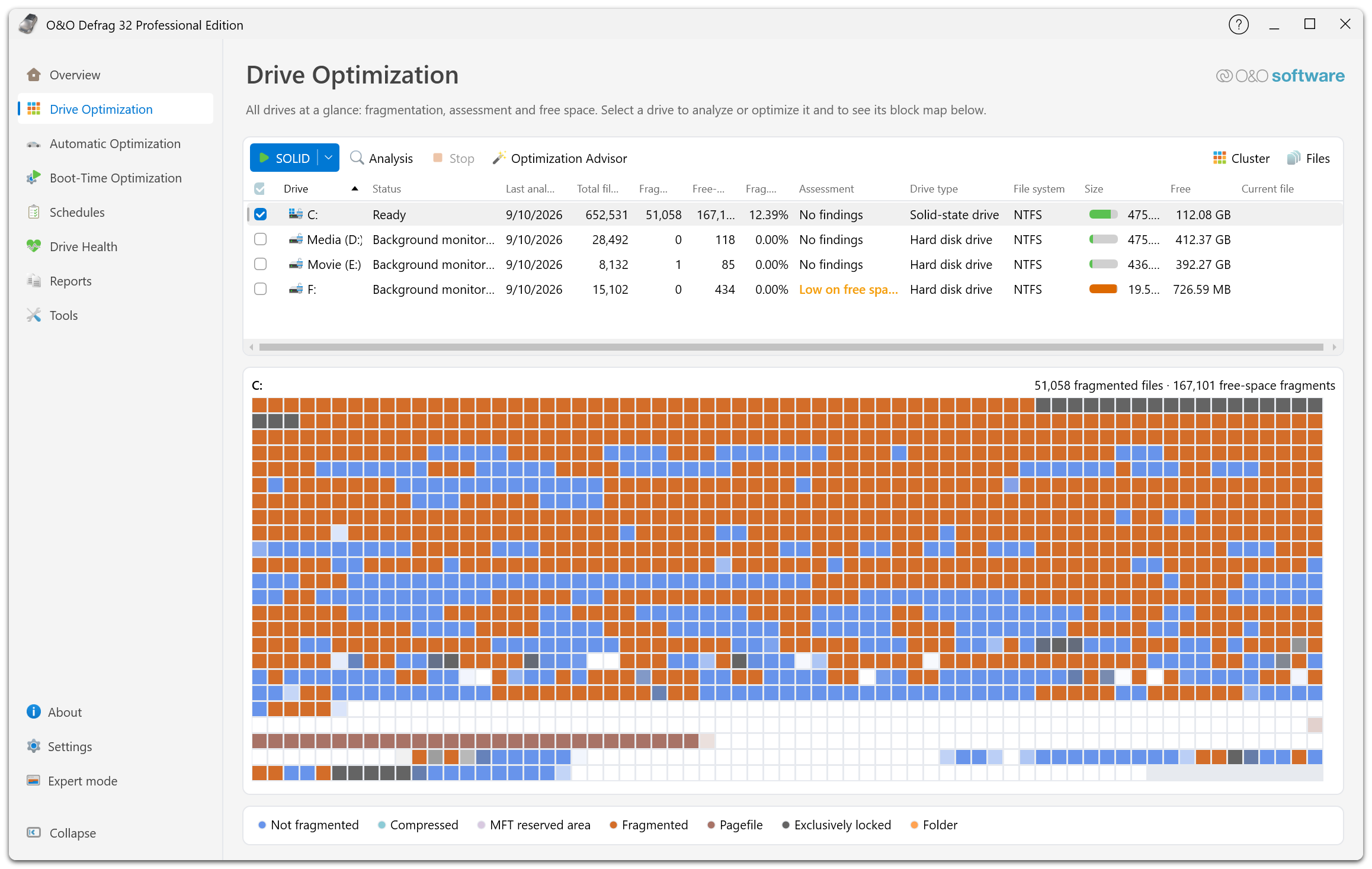
工具栏包含方法按钮、分析、停止和优化助手。右侧的“簇”和“文件”用于切换块图与文件列表。驱动器列表显示状态、上次分析日期、文件和碎片数、评估及设备类型。下方的块图属于选中的驱动器,颜色含义见图例。
也可从仪表板显示的发现项启动分析,或在优化助手中选择仅分析。
如果某个驱动器正忙,请等待当前操作结束,或先明确停止再开始其他操作。对于大容量卷或包含大量文件的卷,收集结果可能需要一段时间。
解读分析结果
结合碎片化程度、已用和可用空间、驱动器状态及分析日期判断。块图上方还显示含碎片的文件数和空闲空间碎片数。选择文件可打开 FileInspector 查看最大或碎片最多的文件;也可选择一个块,打开 ClusterInspector 检查该区域。
驱动器图是压缩显示,一个屏幕块可代表多个簇和多个文件。红色区域不代表硬件故障,请结合图例及检查器了解实际含义。
何时重新分析
大量复制或删除文件、安装软件、修改碎片报告设置后,可重新分析。在同一维护任务前后分别分析,结果更便于比较。
如需保留历史记录,请在设置 → 报告中启用报告。如需定期取得报告而不重排文件,可创建仅分析的计划任务。
如果分析没有完成
确认卷可用、代理已连接,并且没有其他驱动器操作正在运行。记下错误消息。如果设备报告文件系统或硬件问题,请先按故障排除说明检查,再尝试优化。