ClusterView 与 ClusterInspector
ClusterView 显示所选驱动器的块图。分析后可用它查看文件和可用空间的分布。
解读块图
查看图例以区分可用区域、已分配区域,以及有碎片或无法移动等文件状态。具体颜色可能因主题而异。
屏幕上的一个块代表一段簇范围,并不一定对应一个文件或一个碎片。启用阴影后,颜色还可反映多种状态的混合比例。要获取精确文件信息,请使用检查器。
块图显示 Windows 卷的逻辑分配。SSD 的物理布局由控制器管理,图上相邻的块并不能证明数据位于相邻闪存单元。参阅文件布局与 SSD 内部维护。
检查数据块
- 在驱动器页面分析驱动器。
- 在 ClusterView 中选择一个块。
- 使用检查器控件打开 ClusterInspector。
- 查看与该区域关联的文件。
检查器可显示名称、路径、逻辑大小、占用空间、起始簇、簇数、碎片数、碎片化程度和 ROI 系数。只有一个碎片表示已存储的区段是连续的。稀疏文件或压缩文件的逻辑大小可能与已分配大小不同。
未选择簇表示需要先选择一个块。分析前列表为空,不能据此判定该区域未被使用。
调整显示
在设置 → ClusterView 中可调整:
- 阴影:以混合颜色反映块内各簇的状态。
- 加深 3D 印象。
- 通过淡化其他块来突出所选内容:淡化其他块,也可改为用彩色边框标记选中块。
- 区块大小和自动 DPI 调整。
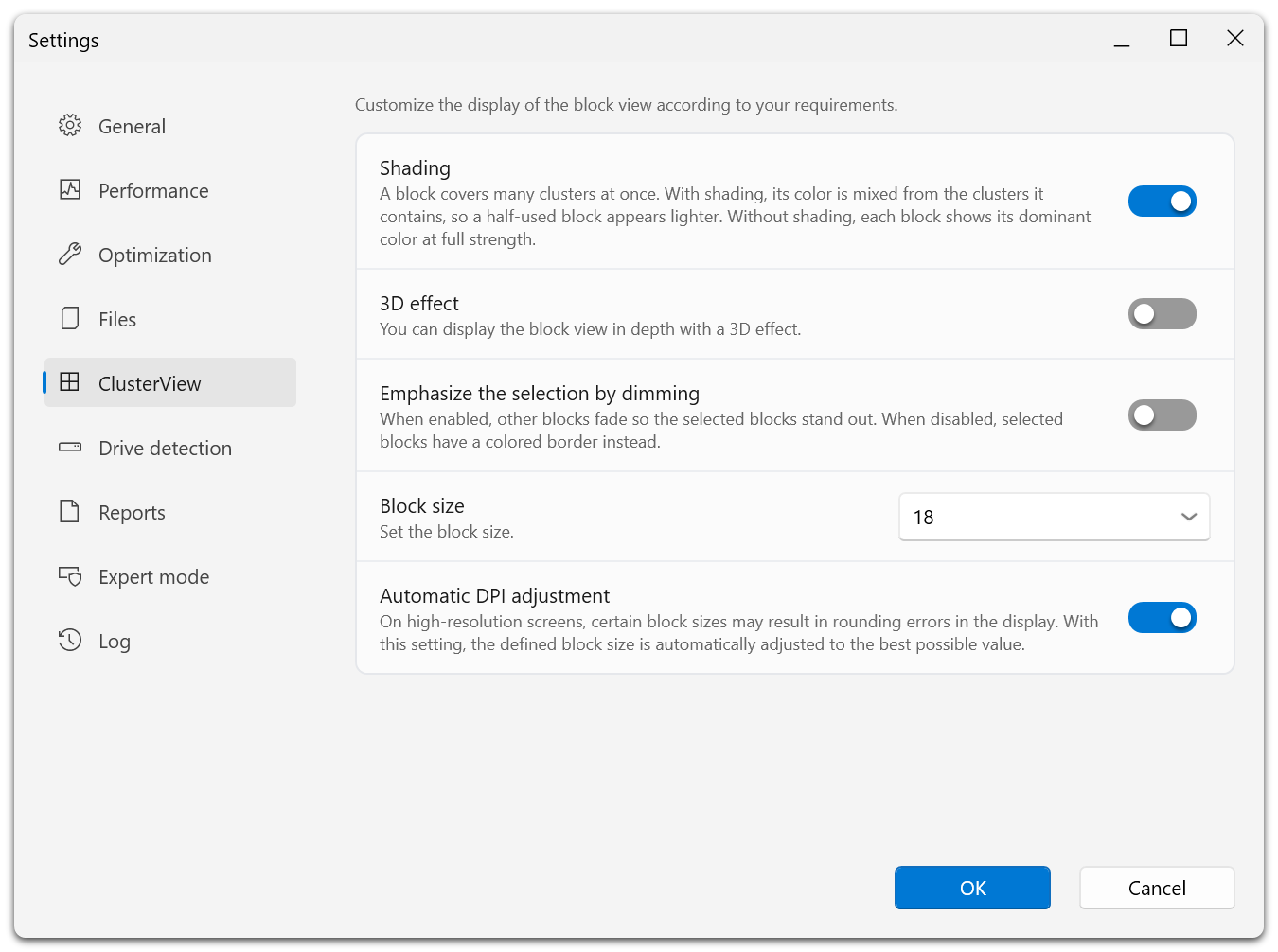
各选项均附有说明。启用阴影时,块的颜色由覆盖的簇混合而成,因此占用一半的块颜色较浅;关闭阴影时,显示占主导地位的纯色。自动 DPI 调整可避免在高分辨率屏幕上绘制块网格时出现舍入误差。
这些选项只影响显示。块图难以辨认时可放大块,想显示更细的空间分布时可缩小块。
按大小或碎片数排序的文件列表见 FileInspector。有关部分文件未计入碎片着色的原因,见 ROI 系数。