查看仪表板
起始页汇总驱动器的状态,并为发现的问题提供相应操作。整体评级反映碎片化等驱动器情况,不衡量 CPU、内存或整机性能。
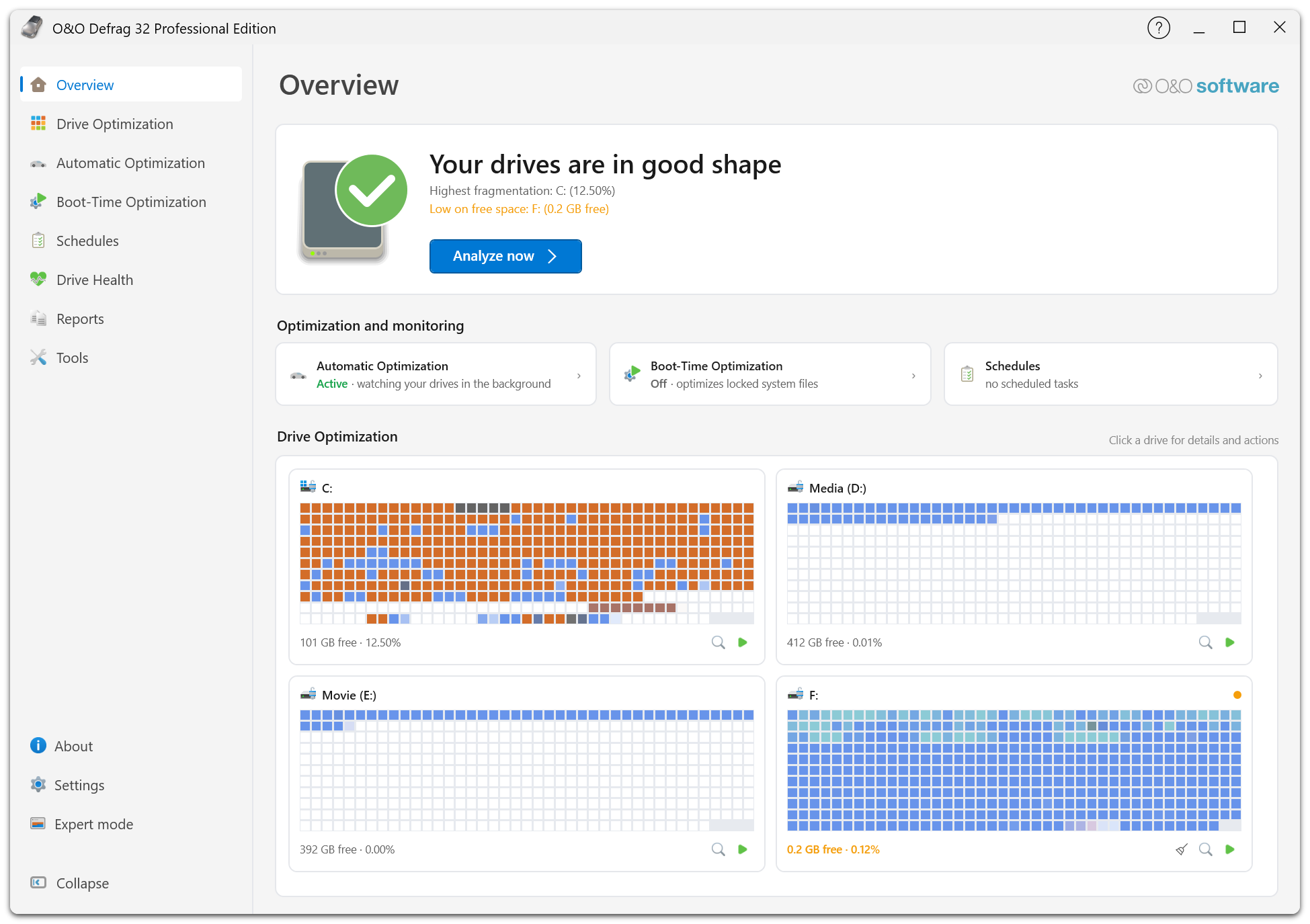
顶部横幅显示整体评级及理由,图例中指出了最高碎片率和可用空间不足的驱动器。优化与监控汇总自动优化、启动时优化和计划任务。下方的每张驱动器卡片显示块图、可用空间和碎片率。
查看驱动器卡片
卡片标明卷,并汇总已存数据、可用空间、碎片化程度和上次分析。选择驱动器可查看详情和操作。放大镜图标打开该驱动器的簇视图,绿色箭头启动优化。
若从未分析该驱动器,请先在横幅中选择立即分析。旧结果可作为参考,但在文件有大量变化后应重新分析。
根据发现采取措施
| 发现 | 建议措施 |
|---|---|
| 从未分析 | 先分析驱动器,再决定是否优化。 |
| 碎片化需要关注 | 打开优化助手,查看建议方法。 |
| 可用空间不足 | 检查文件及清理选项;优化不会增加容量。 |
| 自动维护已停用 | 启用前先检查自动优化和现有计划任务。 |
| TRIM 通知已停用 | 在自动优化中检查 Windows TRIM 设置。 |
| Windows 与 Defrag 的计划重叠 | 确定由哪个应用程序负责定期维护。 |
若仪表板提供交由 O&O Defrag 处理操作,它将询问是否关闭 Windows 驱动器优化计划。只有希望由 Defrag 接管维护时才确认。之后可在 Windows 中恢复其计划。
暂停 Windows 计划并不意味着 SSD 删除通知已关闭。参阅 SSD TRIM。
监控指示
维护区域汇总自动优化、启动时优化及已启用的计划任务。启动时优化卡片会说明是否将在下次启动时优化驱动器。在启动时优化中可更改驱动器选择或关闭本次运行。
分析或优化仍在进行时,仪表板显示活动状态。请等待完成后再查看新评级。若评级仍较差,请分别查看原因,例如空间不足与文件碎片需要不同的处理方式。
如需更全面的 Windows 性能检查,可从工具打开 O&O SpeedCheck。