驱动器健康与 S.M.A.R.T.
驱动器健康显示存储设备和 Windows 能够提供的健康信息。S.M.A.R.T. 是设备自身的监测数据,独立于文件碎片化程度。
检查驱动器
- 打开驱动器健康。
- 在列表中找到对应的物理设备。
- 双击打开驱动器健康详情。
- 查看整体评级及可用的属性、读数和说明。
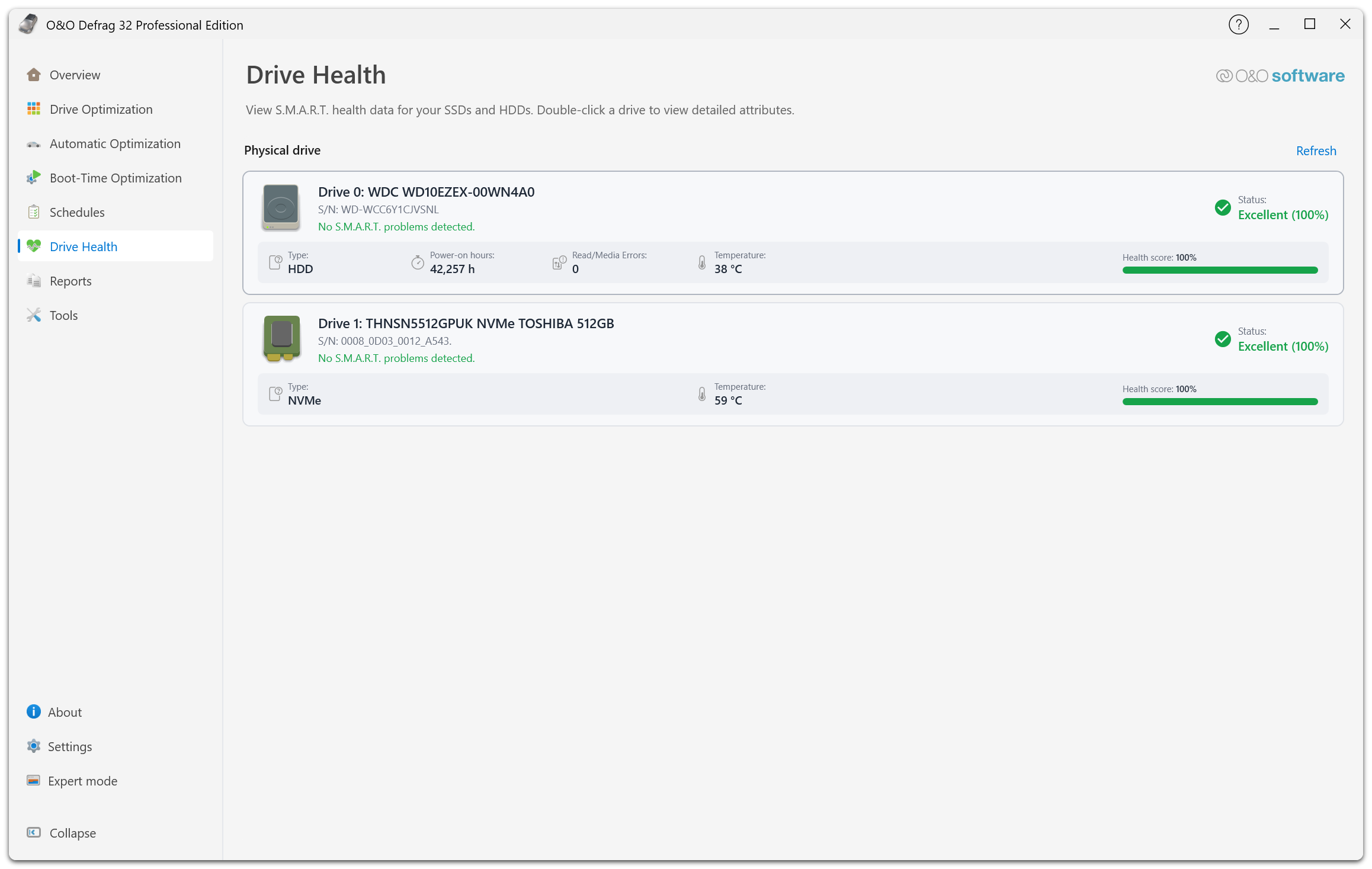
页面按物理设备而非盘符列出信息。每张卡片显示型号、序列号、有无 S.M.A.R.T. 问题,以及设备支持的读数。图中包括类型、通电时长、读取和介质错误以及温度。选择右上方的刷新可重新读取数据。
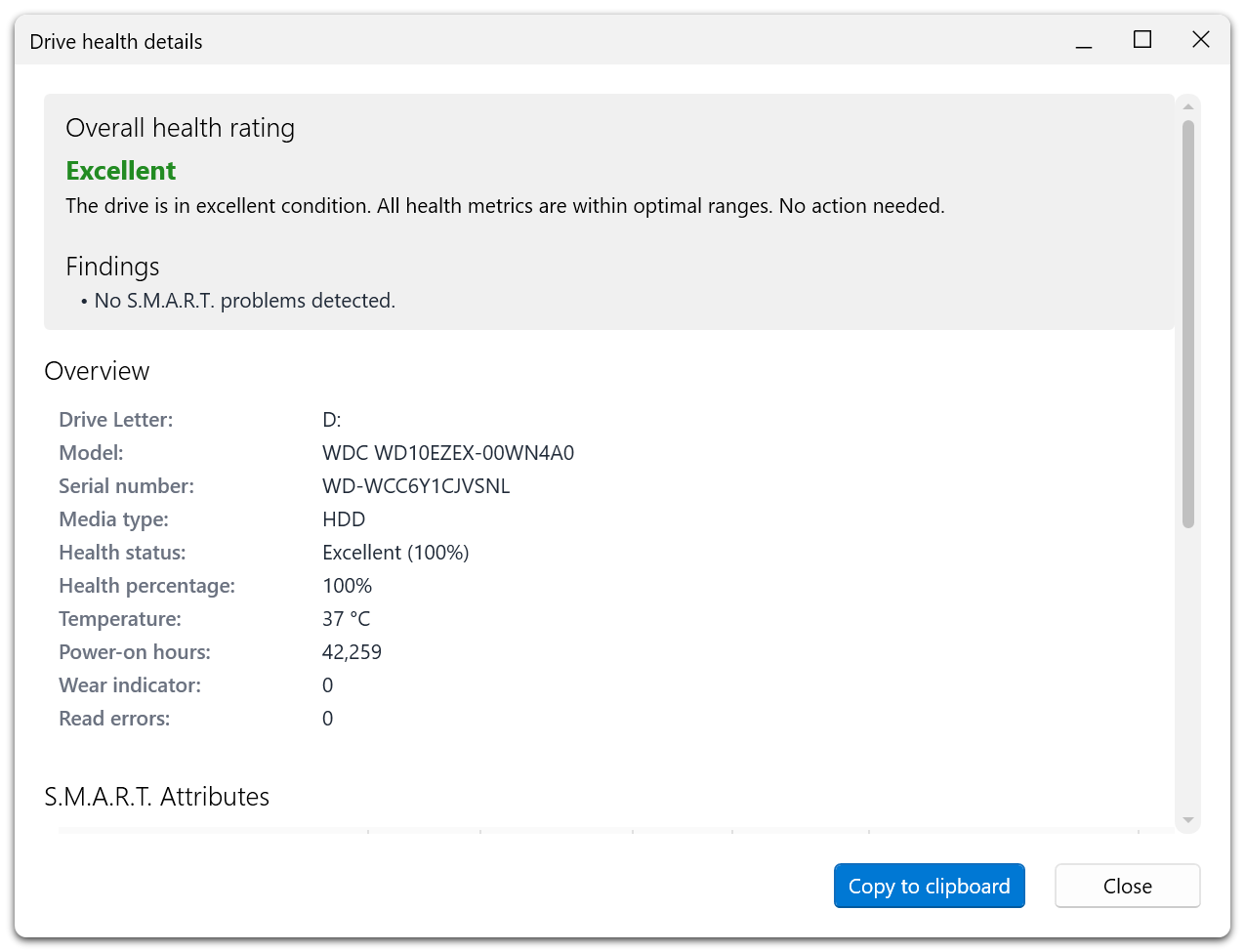
详情窗口先显示整体评级和理由,再显示设备概览及完整的 S.M.A.R.T. 属性列表。选择复制到剪贴板可收集所列信息,供技术支持使用。
一个物理磁盘可容纳多个卷。与驱动器页面交叉核对时,请确认是同一物理设备,不应假定每个盘符都代表独立磁盘。
解读结果
良好评级表示现有读数未触发警告,不能保证设备不会故障。无数值表示数据不可用,并非数值为零。
SATA、NVMe、USB、RAID 和其他控制器可提供的属性及其含义不同。部分转接设备不会传递全部健康信息;O&O Defrag 无法显示存储系统未提供的数据。
常见读数有温度、通电时长、重映射或不可校正扇区、接口错误、备用容量、磨损和设备严重警告。应按照制造商对各属性的定义及限值解读;没有适用于所有驱动器的统一温度范围或原始计数解释。请同时观察当前值和变化趋势。
设备报告问题时
- 按症状选择适当的备份或恢复方式,优先保护重要数据。
- 记下设备名称、评级和异常属性。
- 查阅硬件制造商的诊断建议。
- 不要尝试反复运行高负载优化来清除硬件警告。
- 如需协助解读 Defrag 显示的信息,请在详情窗口选择复制到剪贴板并联系技术支持。
文件系统检查可帮助处理文件系统错误,但无法修复磨损的闪存或损坏的机械部件。参阅检查与修复。
仪表板的碎片评级与健康评级回答的是不同问题。文件排列良好的驱动器也可能有硬件问题;健康的设备也可能包含碎片文件。