熟悉现代界面
现代界面按任务组织功能。主导航用于切换页面,工具栏提供针对当前所选驱动器的操作。
主要页面
左侧导航按下表顺序列出页面。关于、设置和专家模式位于同一列的底部。选择“折叠”可收窄导航栏,只显示图标。
| 页面 | 用途 |
|---|---|
| 系统概览 | 查看驱动器状况、检查结果及维护状态。 |
| 驱动器 | 选择、分析和优化驱动器,并检查块图。 |
| 自动优化 | 配置后台维护及 SSD TRIM。 |
| 启动时优化 | 启用 Windows RE 优化环境,指定下次启动时是否使用,并选择要优化的驱动器。 |
| 计划任务 | 创建、查看、修改和删除任务。 |
| 驱动器健康 | 查看可用的 S.M.A.R.T. 健康信息。 |
| 报告 | 查看已完成操作的历史和结果。 |
| 高级优化工具 | 启动其他 O&O 应用程序。 |
优化助手和方法选择控件帮助您为选定驱动器选择操作。主窗口的状态区域显示当前活动及连接信息。
先确认选中的对象
执行前请核对选中了哪些驱动器。有些命令会同时作用于多个驱动器。正在运行操作的驱动器可能暂时无法接受其他操作。
在 ClusterView 中,选中一个块只选中驱动器上的一个区域,而非整个文件系统。可用 ClusterInspector 查看区域内容。
设置与帮助
打开设置更改应用程序首选项和全局优化默认值。大多数设置在确认对话框后生效;如有单独的确认或重启提示,请按提示操作。
按 F1 打开上下文帮助。某些页面会打开帮助概览,此时可在本指南侧栏找到所需主题。关于对话框提供产品版本和日志入口。
经典界面与专家模式
选择导航底部的专家模式可打开经典界面。在设置 → 专家模式中,可将经典界面设为默认启动界面。
经典界面采用功能区和详细视图,控件的位置可能与现代界面说明不同。两者都使用同一 Defrag 代理;启动新操作前请检查是否已有任务正在运行。在经典窗口右上角选择 ModernUI 可返回现代界面的系统概览页。
功能区操作见单独的经典界面指南。两种界面共用托盘程序和 OODCMD。
外观与键盘操作
在设置 → 常规中选择语言和外观。显示模式支持浅色、深色和高对比度,默认跟随 Windows。用 Tab 切换焦点,用空格键切换当前复选框,用对话框按钮保存或取消。
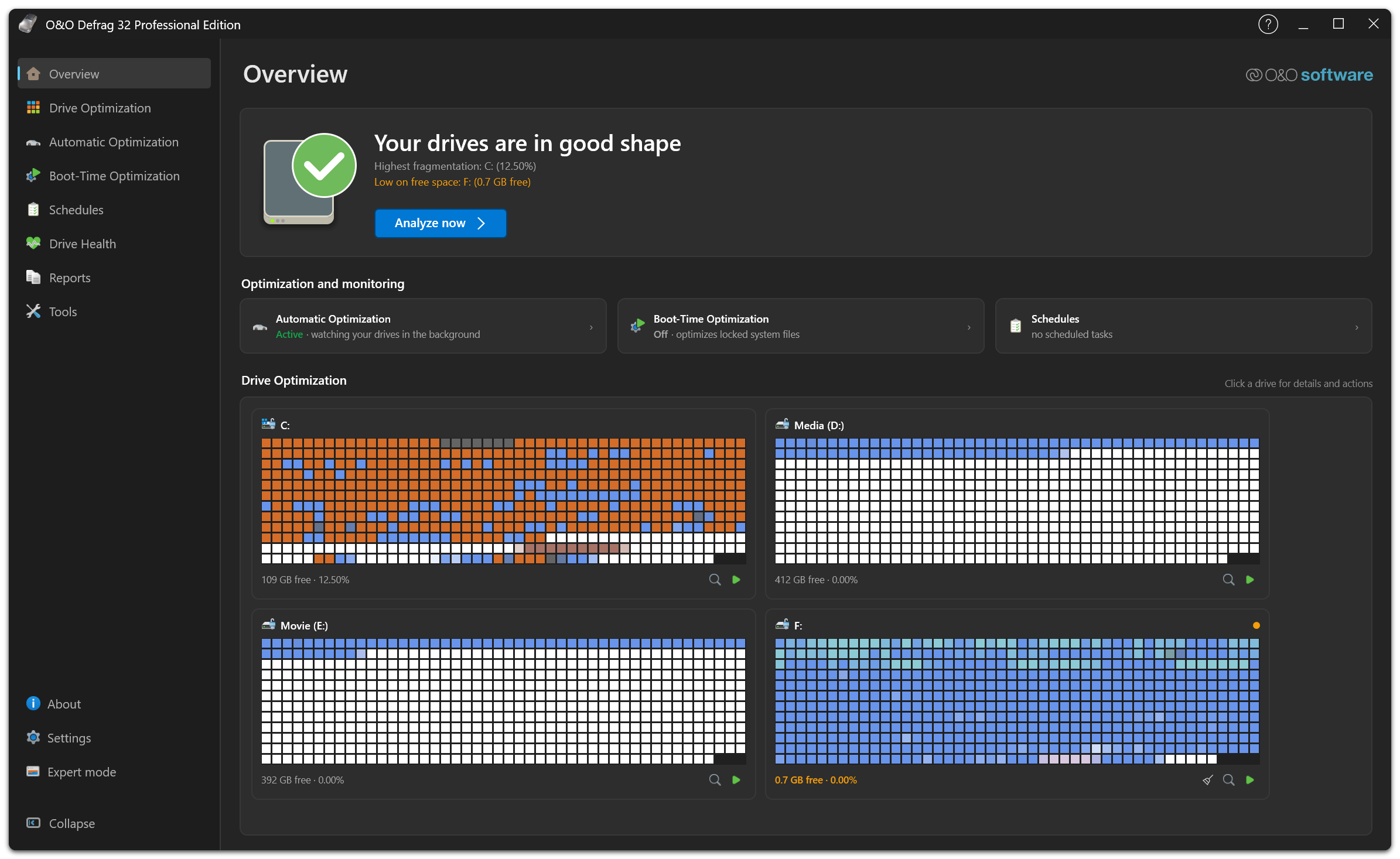
深色模式下的同一窗口。不同显示模式中的左侧导航顺序一致,仅界面和块图的颜色发生变化。
可在设置 → ClusterView 中调整区块大小、阴影和选中项的突出方式。这些设置只改变显示,不改变文件的布局。