现代界面与经典界面
现代界面和经典界面都用于操作同一套 O&O Defrag。两者共用一次安装、同一个后台代理和同一份许可证。
现代界面:版本 32 的主要界面
O&O Defrag 32 的现代界面提供经典界面的几乎全部功能。无论是日常维护还是高级优化,都建议从现代界面开始。
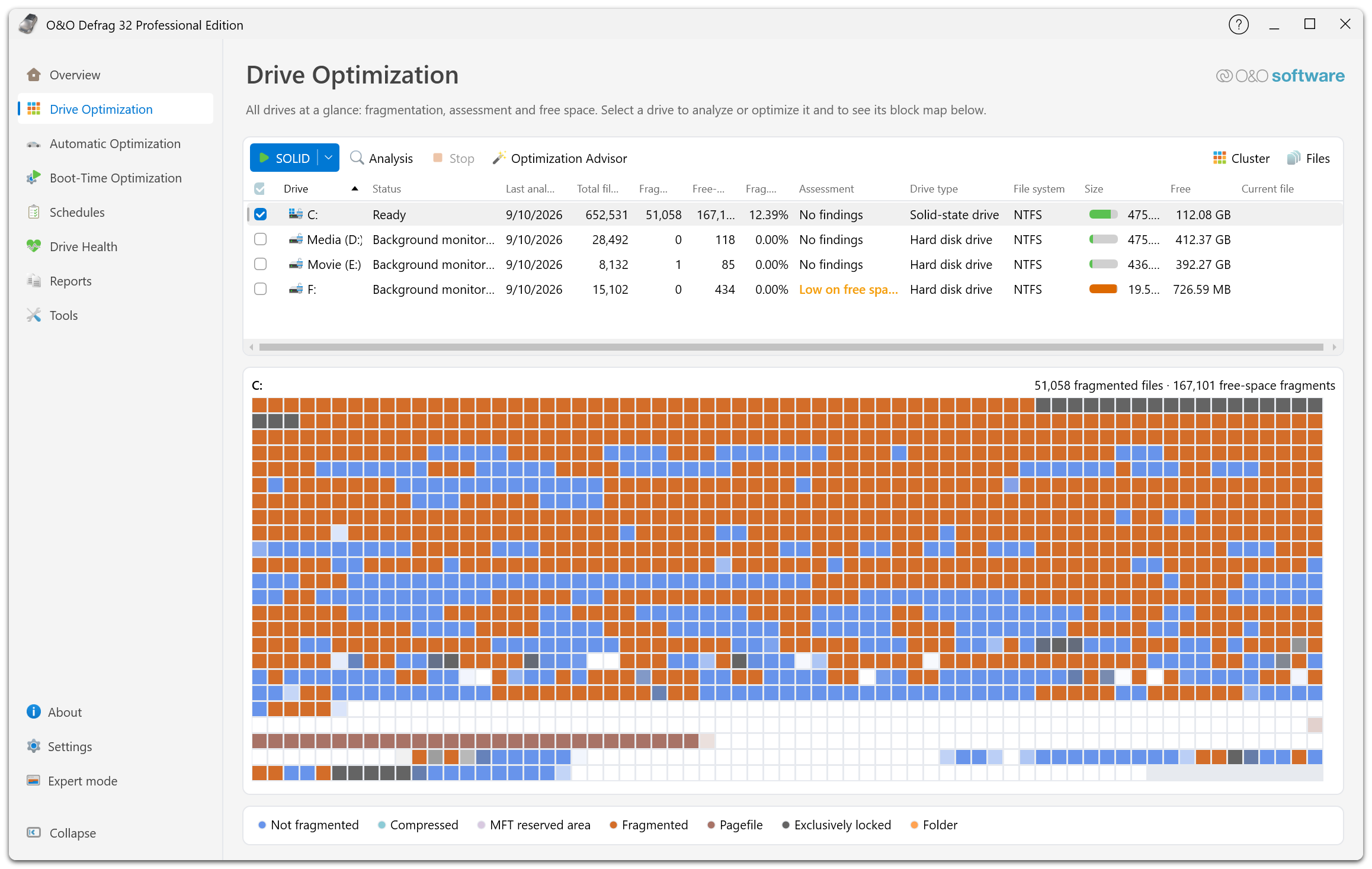
现代界面中的驱动器页面。图中以 C: 盘为例。
各任务页面分别用于驱动器优化、自动维护、启动时维护、任务计划、健康监测、报告和工具。优化助手可帮助您选择操作。
还可以设置优化方法、区域、文件规则、任务专用设置、资源和电源限制,以及任务前后执行的命令,并查看文件和簇的详细信息。请从现代界面指南开始。
经典界面:熟悉的操作方式
经典界面主要为熟悉原有控件和工作流程的用户保留。对于大多数任务,可以按习惯选择界面。
驱动器列表和信息栏上方的功能区包含 Start(开始)、Schedule(计划)、Extras(附加工具)、Options(选项)和 Info(信息)选项卡。详见经典界面指南。
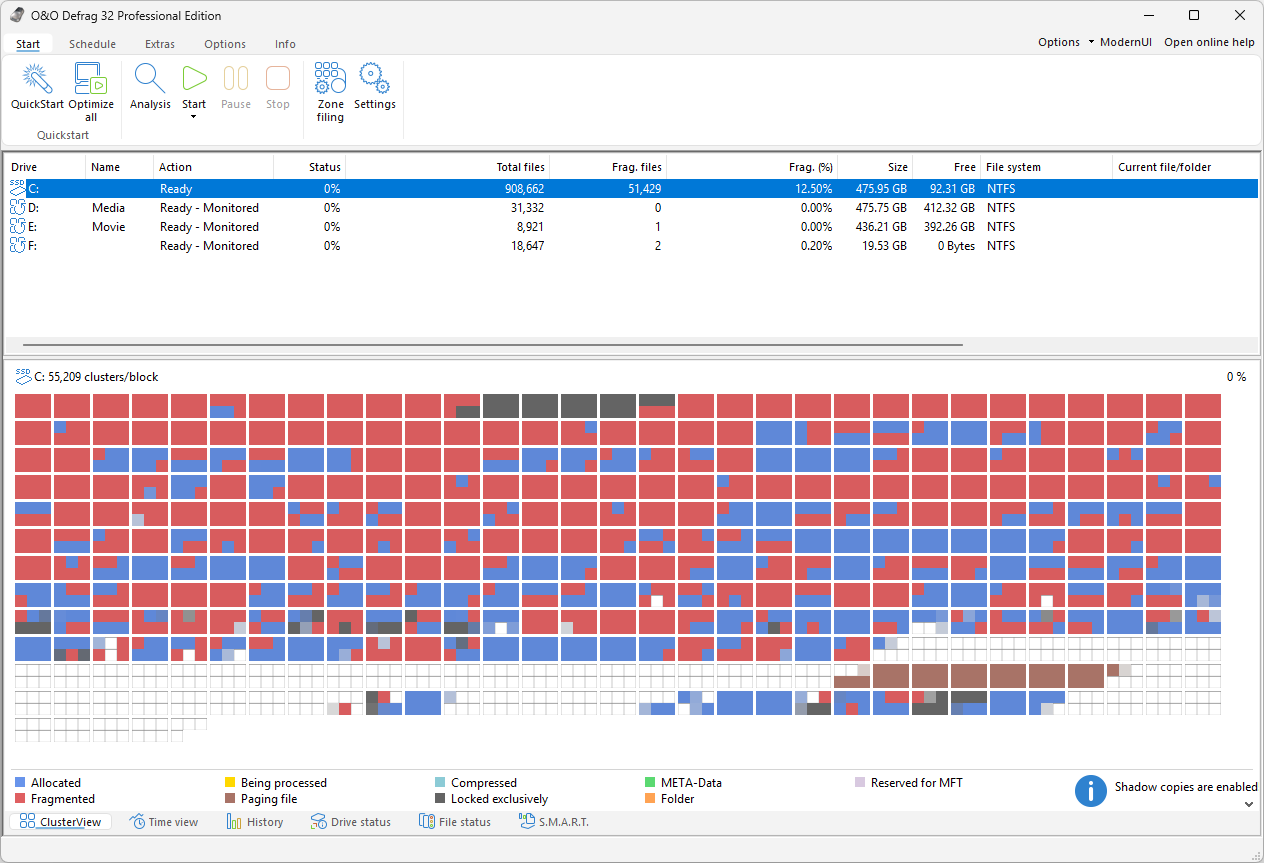
经典界面包含功能区、驱动器列表和 ClusterView 簇视图,图中以 C: 盘为例。
功能与工作流程的区别
两种界面涵盖的维护任务大致相同,但控件的位置与工具的集成方式有所区别。
| 任务 | 现代界面 | 经典界面 |
|---|---|---|
| 分析和优化 | 使用任务页面、优化助手、优化方法及检查工具。 | 使用功能区命令、优化方法及驱动器和文件的详细视图。 |
| 自动维护和任务 | 设置后台维护、计划、区域、文件规则和任务条件。 | 在功能区和任务对话框中配置相应项目。 |
| 报告与健康状态 | 单独的报告页面和驱动器健康页面。 | 报告及详细驱动器信息视图。 |
| 清理与辅助工具 | 从“工具”启动独立应用程序,例如 SystemCleaner 和 DriveLED。 | 使用集成的 DiskCleaner 和 Extras 功能区命令。 |
以 XML 格式导入或导出基本设置仍需在经典界面中完成。可用功能还取决于产品版本、许可证和存储设备的能力。
两种界面共用 OODCMD 命令行工具和通知区域应用程序。
切换界面
- 在现代界面中,选择导航栏底部的专家模式以打开带功能区的经典界面。
- 在经典界面中,选择右上角的 ModernUI 以返回现代界面。
- 在现代界面的设置 → 专家模式中启用专家模式,即可默认启动经典界面。关闭此设置可恢复默认启动现代界面。
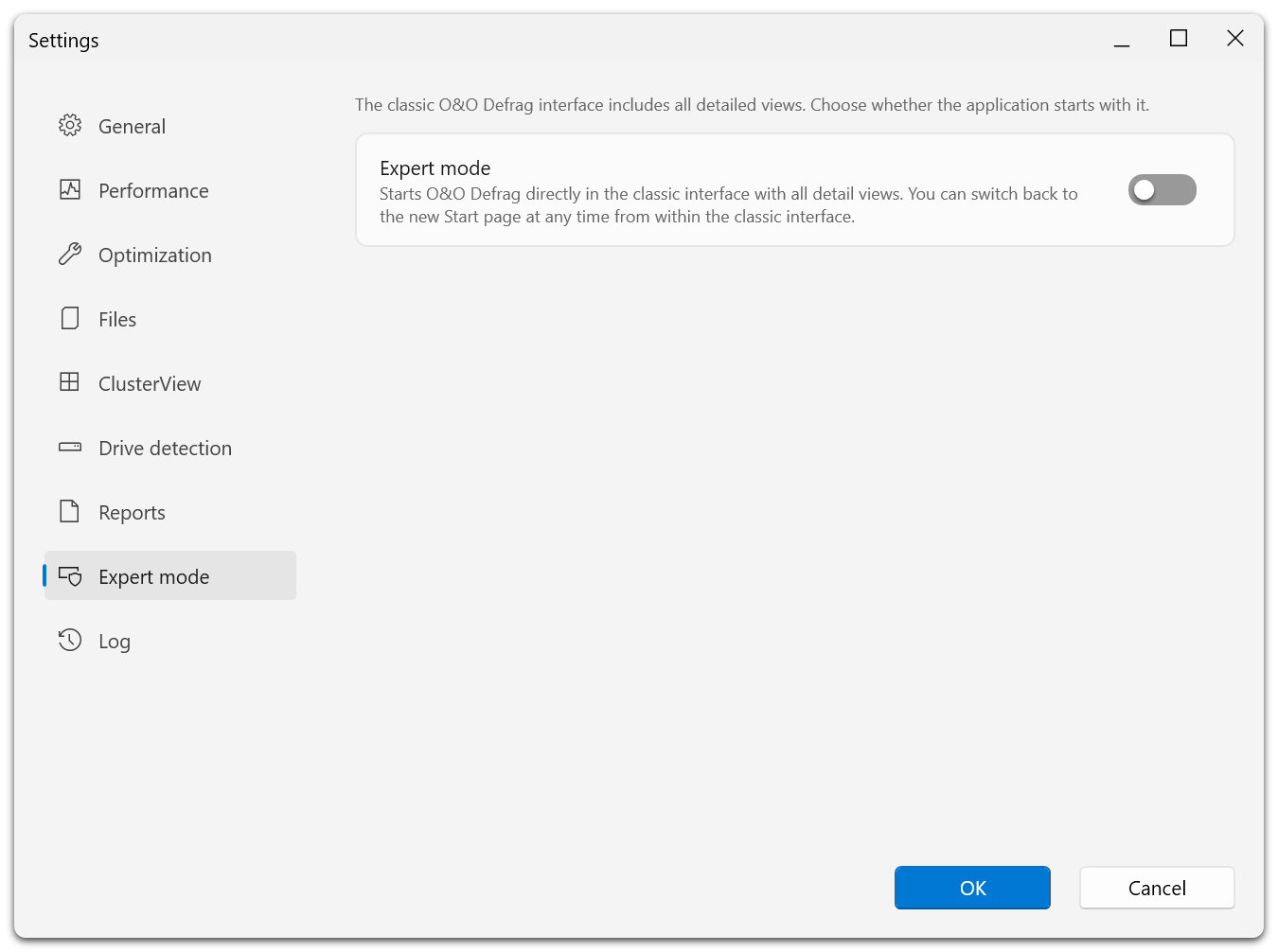
此设置仅决定启动时显示哪种界面。运行期间可以随时切换,后台代理已经启动的操作仍会继续。