欢迎使用 O&O Defrag
感谢您选择 O&O Defrag。通过分析文件布局、针对驱动器选择优化方法,并在合适的时间自动维护,您可以充分利用存储设备。
无论电脑使用机械硬盘、SATA SSD 还是高速 NVMe SSD,Windows 在驱动器上存放文件的方式都会影响读写。O&O Defrag 会分析这种布局,帮助您判断哪些改进值得执行。本指南从首次分析开始,逐步介绍高级维护。
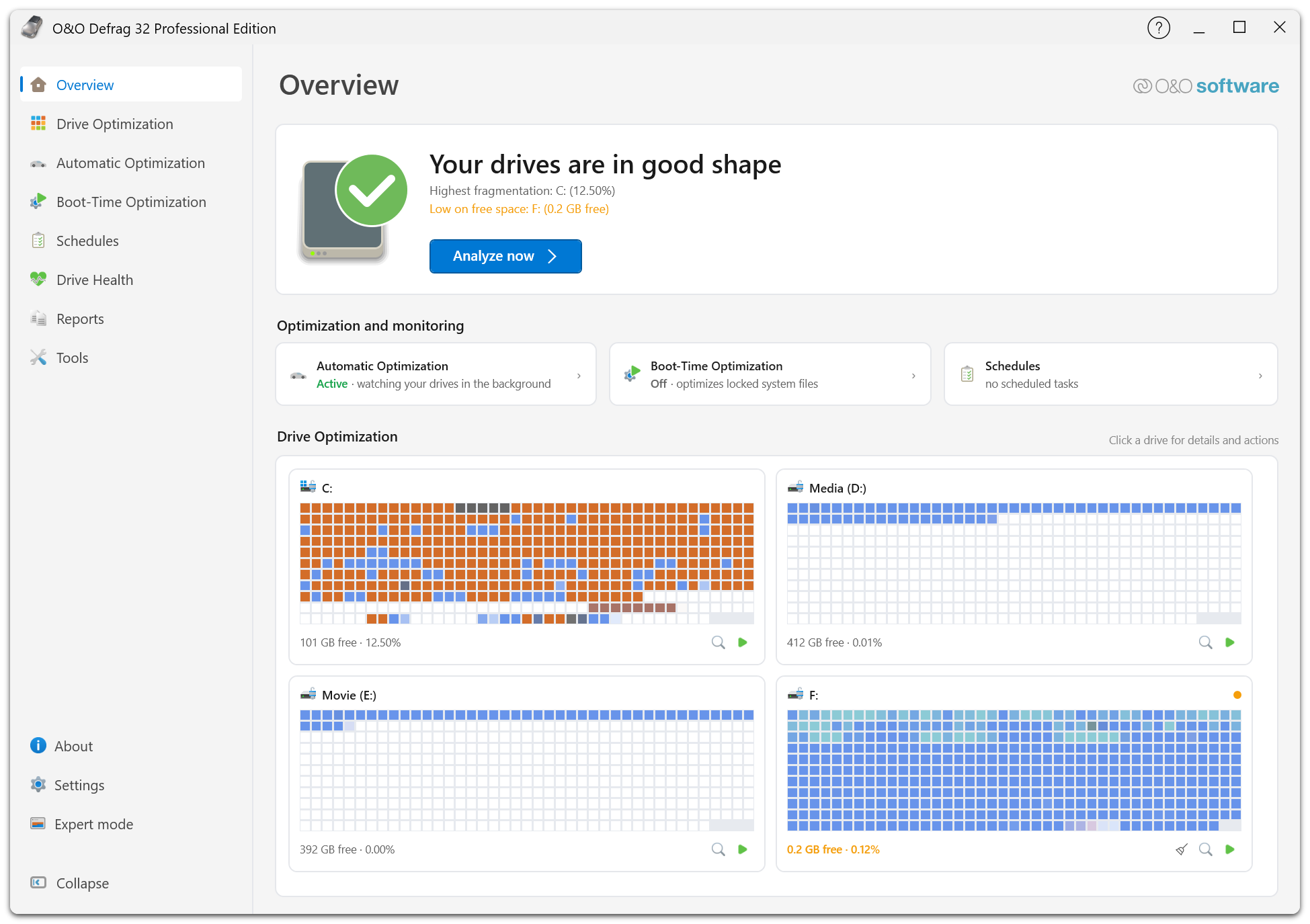
O&O Defrag 启动时会显示系统概览。您可以先查看驱动器的整体状况,再阅读具体发现,例如哪个驱动器碎片化程度最高、哪个驱动器可用空间不足。选择立即分析即可开始首次检查。下方卡片汇总了后台维护状态,每个驱动器都有单独的块视图。详见查看仪表板。
机械硬盘为什么需要整理碎片
在创建、扩展和删除文件的过程中,Windows 可能会将一个文件的数据分散存放在多个区域,形成文件碎片。机械硬盘读取这些数据时,磁头可能需要多次移动,并等待盘片转到相应位置。
碎片整理将同一文件的碎片集中起来,减少机械寻道和旋转等待时间。集中可用空间,也为新文件或继续增长的文件提供更大的连续区域。因此,经常读写、碎片严重的机械硬盘尤其适合定期整理。应用程序、大量文件复制、备份和其他需要读取大量数据的任务都可能受益。

每个方格代表卷上的一个分配单元。颜色和字母标识不同文件,浅色表示可用空间。文件 C 最初有两个碎片;整理后,每个文件各自占据一个连续区域。文件内容和可用空间总量均保持不变。详见驱动器、文件与碎片化。
SSD 和 NVMe 驱动器为什么也可能受益
SSD 没有移动磁头,但 Windows 仍需追踪文件数据的位置。每个文件都有一份已分配区域的列表,即区段列表或碎片列表。大量细小碎片可能把一次较大的读取拆分成多次 I/O 请求,增加文件系统和存储驱动程序的 CPU 开销。高速 NVMe 硬件也无法消除这部分软件开销。
有针对性地合并过多的碎片,可以减少这类开销。实际收益取决于碎片大小、访问模式和存储系统。大文件分布在几个较大的区段,与小文件被分成数千个碎片,是两种不同的情况。
O&O Defrag 的 SOLID 方法会考虑这种差异。ROI 系数权衡合并收益和所需的重写量,避免不必要的写入。TRIM 则通知 SSD 哪些存储区域已不再使用,与文件优化相互补充。参阅 SSD 优化与 TRIM。
用实测结果判断
O&O 碎片基准测试的做法是在所选驱动器上分别从连续文件和碎片文件读取等量数据,再比较结果。这有助于观察即使在闪存上,文件布局也可能产生的影响。基准测试只反映所测负载,不能据此推断所有应用程序的提速幅度。
要运行详细的碎片基准测试,请从工具打开 O&O VisualDisk。O&O SpeedCheck 提供范围更广的 Windows 性能检查。请先阅读测试准备提示:基准测试会创建临时文件,以测量碎片对性能的影响。
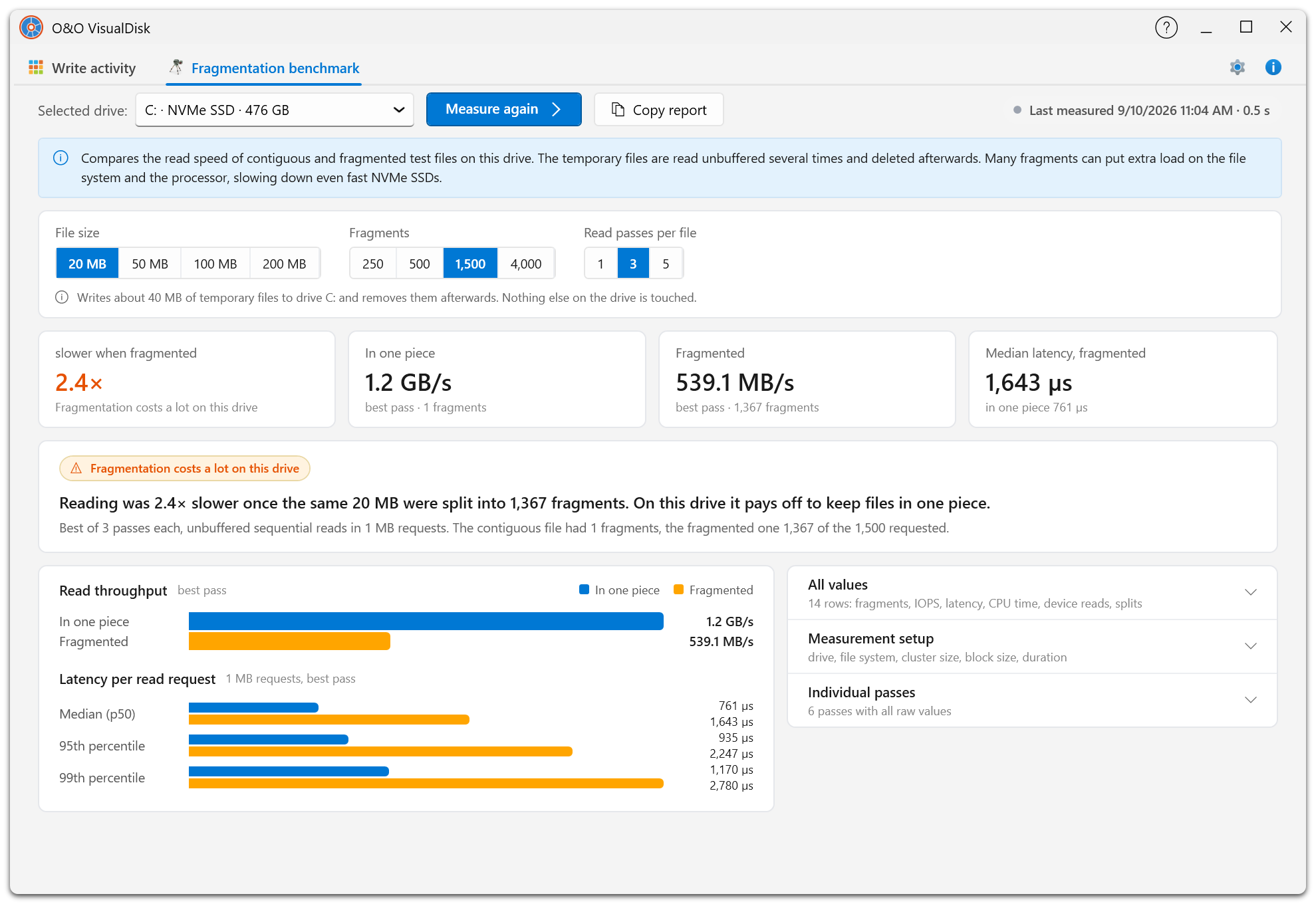
测试在同一驱动器上读取两份相同大小的数据,一份连续存放,另一份被分成多个碎片。您可以选择文件大小、碎片数和读取轮数,并比较两种布局的吞吐量和延迟。图中的 NVMe SSD 读取同样的 20 MB 数据时,分成 1,367 个碎片后的用时是连续存放时的 2.4 倍。
版本 32 的界面与引擎改进
O&O Defrag 32 改进了界面、驱动器实时视图、后台通信和优化引擎,目的是在保持界面响应的同时合理分配系统资源,使维护更有效。
- 操作指引: 系统概览和优化助手帮助您了解驱动器状态,选择合适的操作。
- 高效运行: 驱动器视图的绘制和状态更新经过改进,便于在维护期间跟踪进度。
- 智能优化: 引擎的 SOLID 方法针对每个文件权衡优化收益和写入成本,并可通过详细检查和报告了解处理结果。
- 按需维护: 使用自动优化、任务计划、资源和电源设置,决定优化的时间和运行条件。
开始使用
先阅读现代界面指南和首次优化。现代界面提供几乎全部经典功能,适合日常及高级维护。
偏好功能区界面时,可使用经典界面指南。现代界面与经典界面介绍两种布局和切换方法。要使用终端或脚本,请阅读 OODCMD 入门。
在导航栏中选择指南,再从侧栏查找具体任务。可下载的 PDF 收录了两套界面指南。请定期备份数据,并在执行需要重新启动 Windows 的维护前保存工作。如需帮助,请参阅 O&O 支持与相关资源。