报告、日志与历史记录
报告记录驱动器操作的结果,日志记录应用程序和服务的诊断事件。评估维护结果时看报告,排查错误时看日志。
查看报告
- 打开报告。
- 按日期、驱动器和操作查找记录。可用右上角的驱动器筛选器缩小范围。
- 选中条目并选择显示,也可以双击。
- 检查操作结果以及可用的前后对比统计。
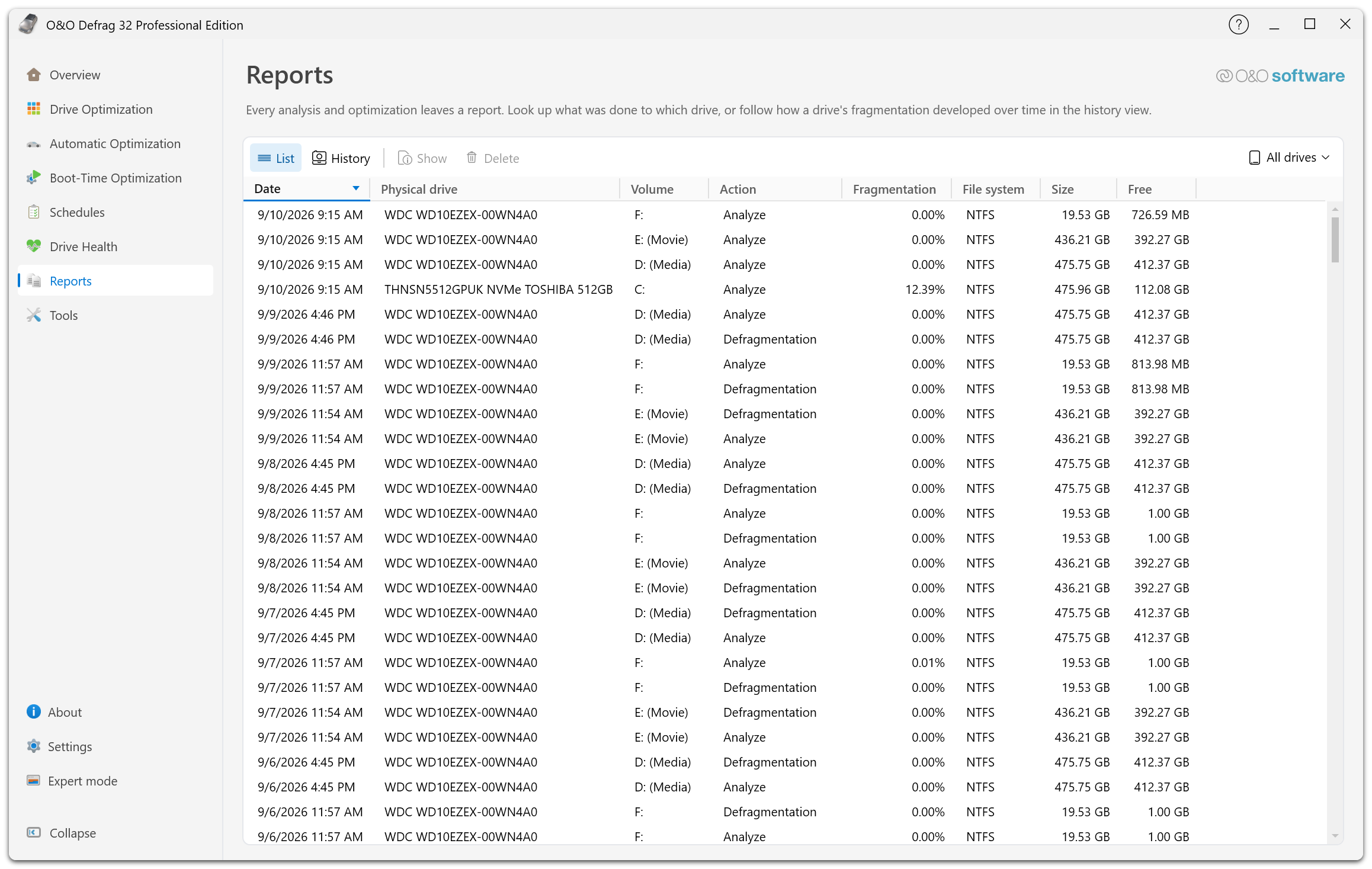
列表中每项已完成操作占一行,显示日期、物理驱动器、卷、操作、碎片率、文件系统、容量及可用空间。切换到历史记录可查看某驱动器碎片化程度随时间的变化。显示打开报告,删除移除报告;右侧菜单可按驱动器筛选。
分析、优化和不同方法的各轮运行可能记录不同信息。比较数值前,请先确定两个报告针对同一卷且操作可比。
ROI 报告选项会影响碎片化数值。使用不同版本或设置的报告可能无法直接比较。
启用报告并设置保留数量
打开设置 → 报告,启用创建报告,将保留的报告数上限设为 1 至 999。已保存的任务有各自对应的报告设置。
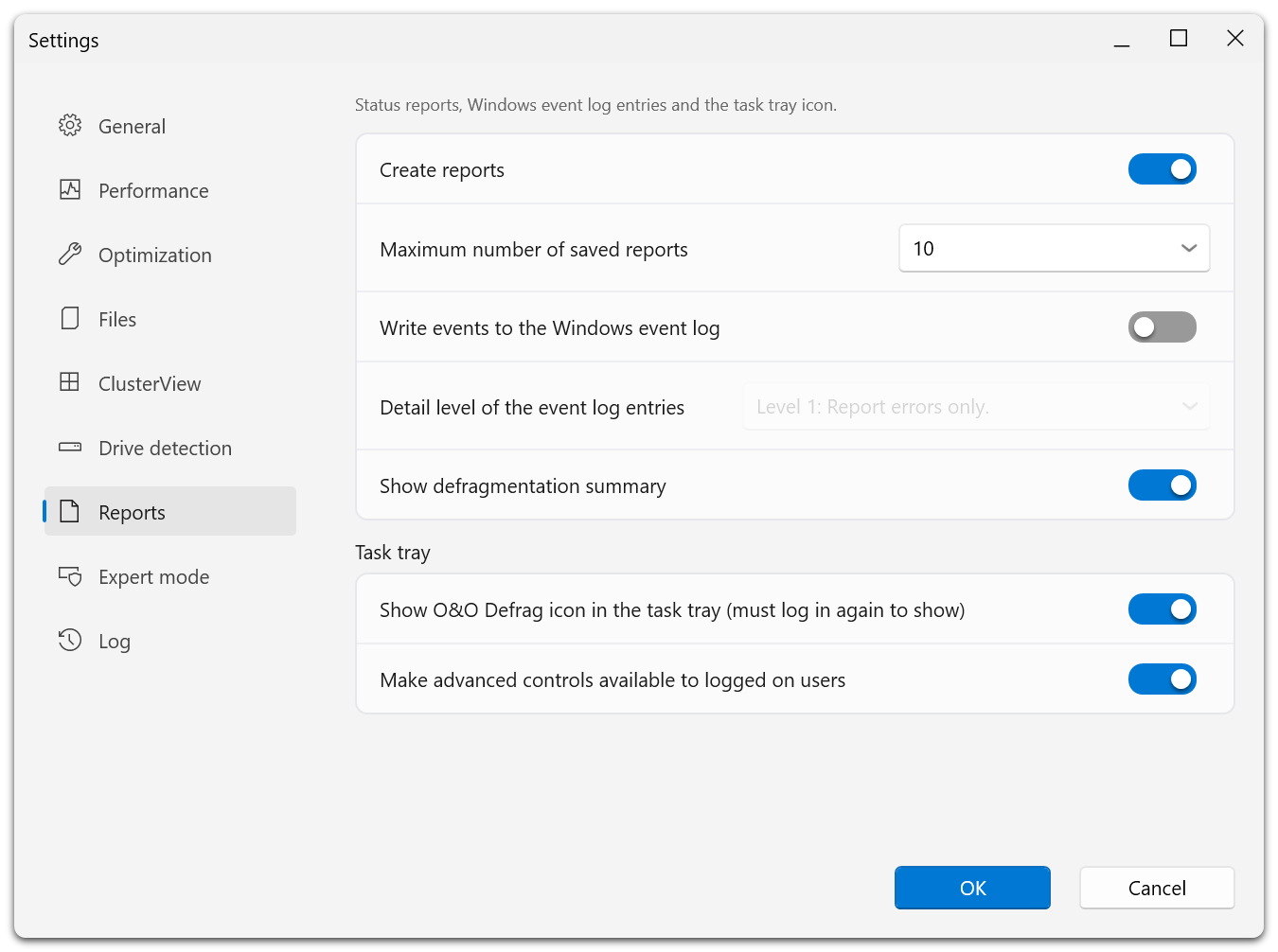
同一页面还提供 Windows 事件日志选项,以及通知区域下的托盘图标设置。只有开启将事件写入 Windows 事件日志后,才能调整事件日志详细程度。
仅执行分析并生成报告的任务必须创建报告,其复选框会被强制选中。
不再需要某些记录时,可从列表中将其删除。删除报告不会撤销优化,请先保留技术支持需要的资料。
Windows 事件日志
启用将事件写入 Windows 事件日志,并选择详细级别:
- 仅错误。
- 警告和错误。
- 信息、警告和错误。
- 所有可用信息。
在 Windows 事件查看器中检查生成的条目。级别越高记录越多,请选择适合本次排查的级别。
应用程序日志
在设置中启用日志记录,重现问题,然后从关于 O&O Defrag 打开日志查看器。主要诊断文件包括 OODefrag.log、OODefragTray.log,以及启用时生成的 OODefragEngine.log。
常规日志保存在本地应用程序数据中的程序日志文件夹内。请在查看器中确认当前安装的实际路径。
在 Windows RE 中,尽可能将日志写入可写的固定驱动器,常见位置为 C:\OO Software\OO Defrag\Logs\。此环境下的盘符可能不同。若没有可持久保存日志的可写驱动器,重启后日志可能丢失。
提供有用的诊断信息
记录出错时间、驱动器、操作、方法、版本以及可复现的步骤。共享日志前请检查其中的文件路径、用户名和许可证信息。参阅联系技术支持。