排除或包含特定文件
全局规则位于设置 → 文件;各个已保存的任务也有自己的文件选项卡。利用文件规则可以控制优化范围。
排除文件或文件夹
- 打开需要修改的全局或任务文件设置页。
- 找到排除的文件和目录。
- 选择添加并输入路径或通配模式,也可直接选取文件和文件夹。
- 核对列表。
- 确认设置或保存任务。
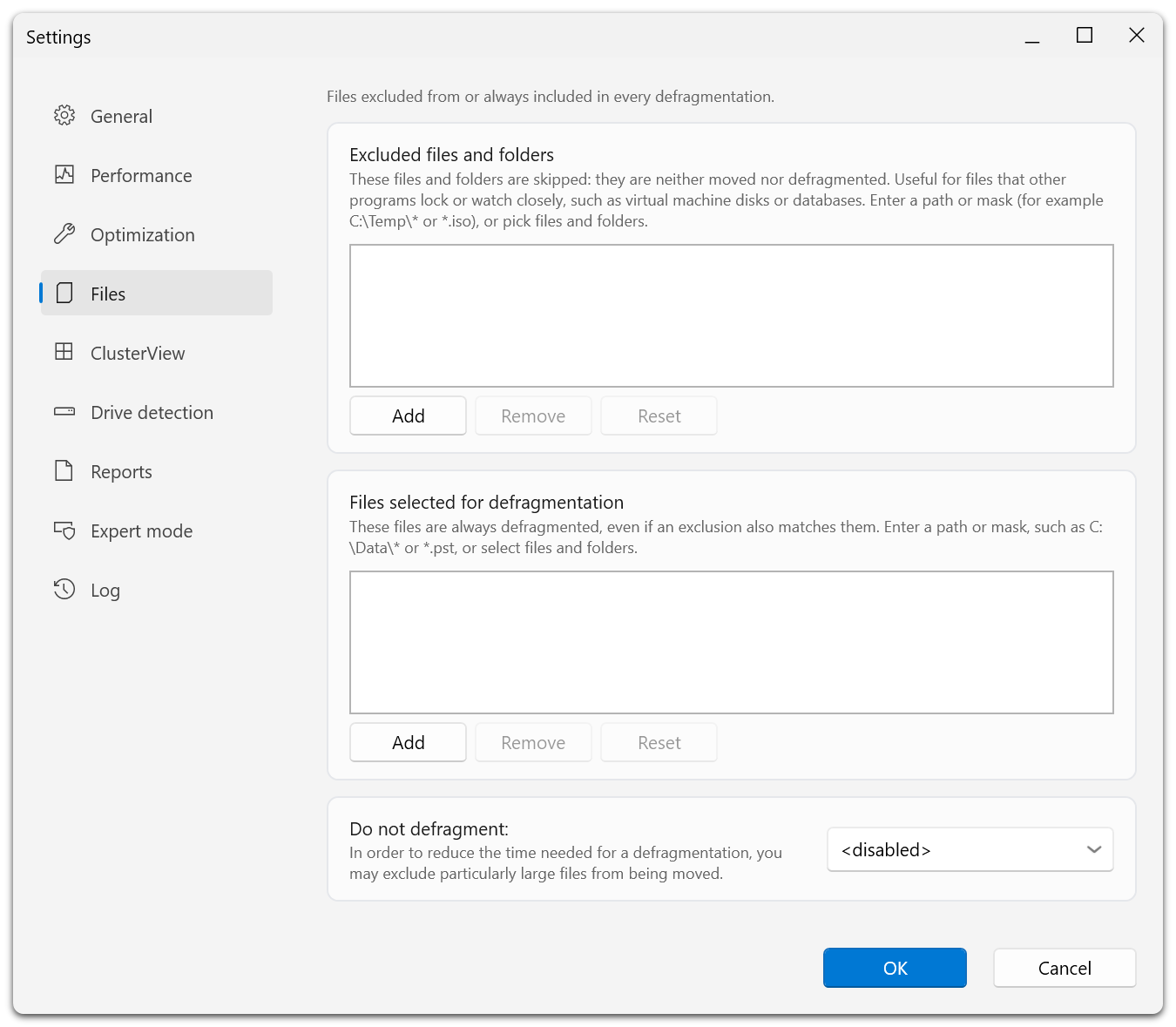
页面包含两份列表。排除的文件和目录中的条目不会移动或整理。选择进行碎片整理的文件即使同时匹配排除规则,也会被选中参与整理。下方的不进行碎片整理是单独的大小筛选条件。
规则示例:
| 规则 | 选择范围 |
|---|---|
C:\Temp\* | 指定临时文件夹下的内容。 |
D:\VirtualMachines\* | 不希望常规优化移动的虚拟机文件夹内容。 |
*.iso | 文件名符合 ISO 通配模式的文件。 |
D:\Data\archive.bin | 由完整路径指定的单个文件。 |
在选择器中添加文件时会写入其路径,添加文件夹时则以 \* 结尾。如果显示“访问被拒绝”,表示选择器无法列出其内容,并不表示文件夹为空。
包含必须参与整理的文件
包含列表名为选择进行碎片整理的文件。即使某个文件也匹配排除规则,它仍会被选中。
例如,可以排除 D:\Data\*,并明确包含该文件夹中的某个文件。如果已排除的文件仍被处理,请检查两份列表。
包含项无法使锁定的文件变得可移动,也不能保证满足其他条件。请继续遵循所属应用程序对文件操作的要求。
按大小排除
通过不进行碎片整理选择文件大小阈值。<disabled> 表示关闭大小筛选。排除超大文件可缩短用时,但这些文件不会参与目标优化。
此规则与 ROI 系数不同,后者根据收益与写入成本决定是否移动文件。
编辑、重置和验证
选中规则并选择移除可删除它。重置恢复列表的默认值,请在确认前检查重置后的列表。
保存后执行分析和适当的维护任务,再核对文件信息及报告。新任务在创建时继承默认值;更改全局规则不会自动重写现有任务中的规则。