设置参考
打开应用程序的设置,选择页面,完成修改后确认对话框即可应用更改。取消会丢弃尚未确认的设置。如需额外确认或重新启动,程序会另行提示。
自动优化和启动时优化各有独立的主页面。启动时优化中的两个开关和驱动器选择都会立即生效。
对话框包含常规、性能、优化、文件、ClusterView、驱动器检测、报告、专家模式及日志。选择确定应用更改,或选择取消放弃更改。
常规
语言默认跟随 Windows;更改界面语言后需重新启动应用程序。显示模式可选择浅色、深色或高对比度,默认跟随 Windows。
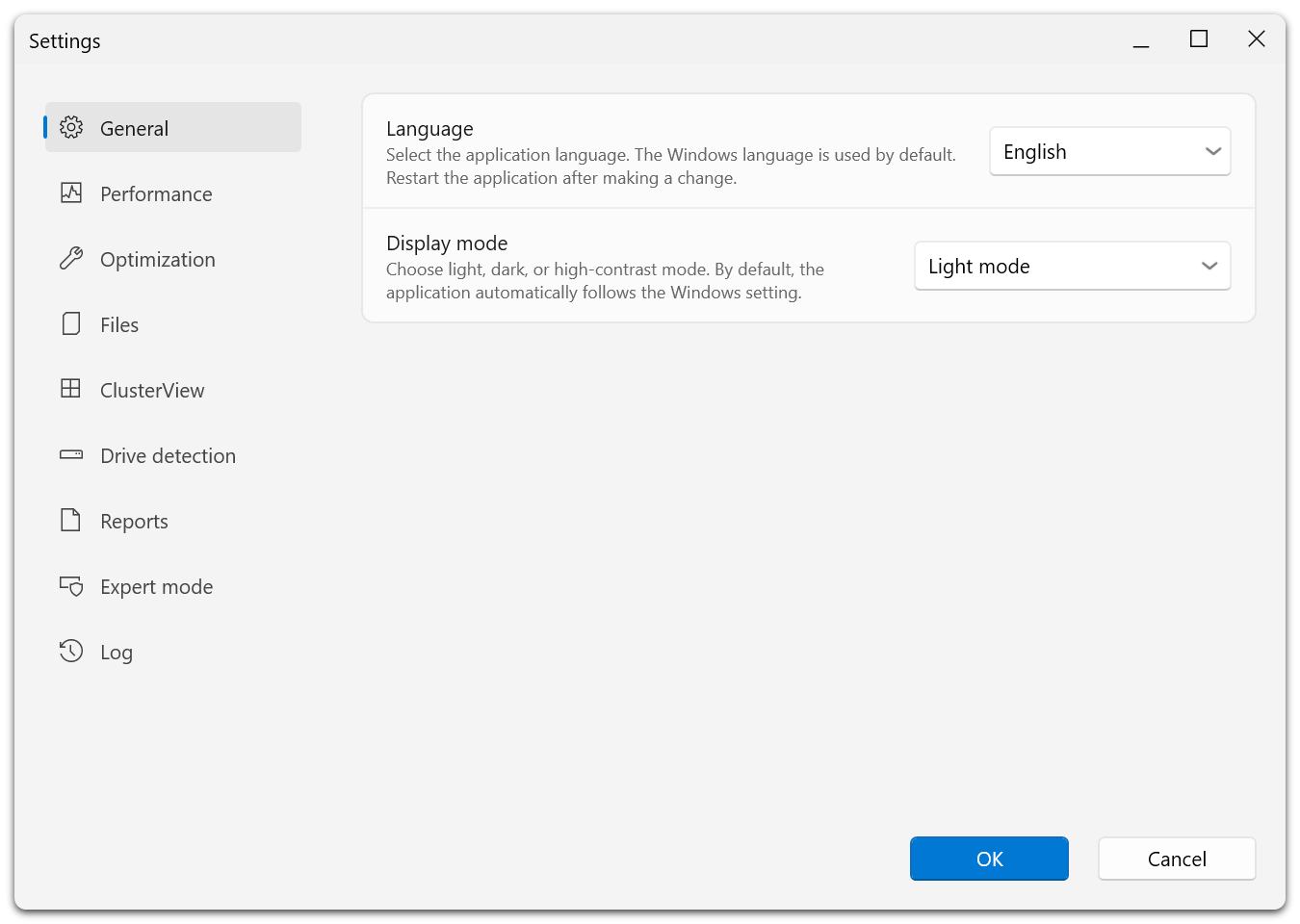
对话框左侧始终显示页面列表,可直接切换不同的设置组。
性能
设置 Defrag 自身的 CPU 和磁盘负载限制、按系统总负载判断的启动条件、阻止维护的程序,以及电池供电时的行为。这些是全局默认值,任务可有独立设置。参阅活动监视器。
优化
| 设置 | 用途 |
|---|---|
| 碎片整理前检查驱动器,遇到错误时中止 | 移动文件前检查文件系统是否存在错误。 |
| 任务可以并行优化多个物理驱动器 | 允许同时处理不同的物理设备。 |
| 使用系统对文件系统布局的建议 (layout.ini) | 参考 Windows 提供的文件布局信息。 |
| 仅优化收益足以抵偿写入操作的文件 (ROI 系数) | SOLID 和 SOLID/Complete 跳过写入成本高于收益的文件。 |
| 不报告 ROI 系数保留不动的碎片 | 使报告的碎片率反映 ROI 策略。 |
| 包括可移动驱动器/包括外部驱动器 | 将这些类别列入符合条件的操作。 |
| 防止对固态驱动器进行碎片整理 | 在这些设置下限制 SSD 的碎片整理。 |
| 跳过包含其他系统卷影副本的驱动器 | 不处理此类驱动器。 |
| 禁用自动优化 | 在代理选项中关闭后台优化。 |
| 按区域放置文件(不建议对 SSD 使用) | 为各卷启用区域分配。 |
| 允许来自同一网络的远程管理 | 允许同一子网上的其他电脑进行管理。 |
仅在明确配置远程管理时启用该选项。它允许同一子网上的其他电脑访问代理,但不会将网络共享变成本地可优化磁盘。O&O Defrag 本身也不提供用于管理其他电脑的控制台。
新任务在创建时继承全局默认值。更改这些设置后请另行检查现有任务。
文件
管理排除路径、明确包含的路径及大文件限制。同时匹配时,包含规则优先于排除规则。参阅文件规则。
ClusterView
更改区块大小、DPI 调整、阴影、3D 效果和选中项的突出显示。这些选项仅影响显示。
驱动器检测
若 Windows 报告的介质类型有误,可在此更正。确认类型更改后可能需要重启代理,请先完成正在进行的操作。参阅驱动器检测。
报告
启用报告,设置 1 至 999 份的保留数量,选择 Windows 事件日志详细级别,并调整摘要与托盘选项。参阅报告与日志。
专家模式
启用专家模式后,O&O Defrag 将直接打开带详细视图的经典界面。可以随时从经典界面返回现代界面的系统概览,因此此设置只决定启动时的默认界面。参阅熟悉界面。
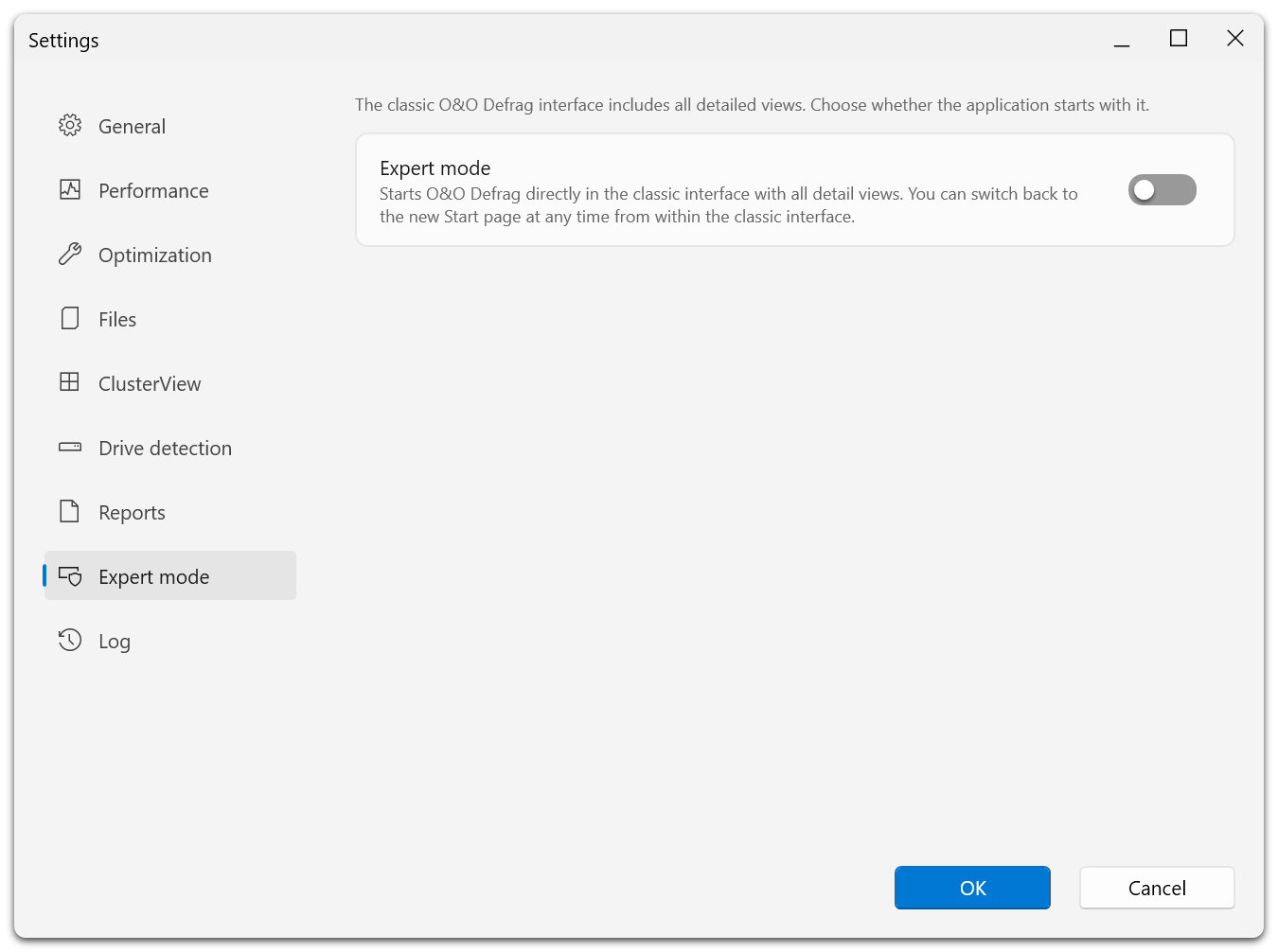
此页只有一个开关。关闭时,应用程序默认打开现代界面的系统概览。
日志与高级诊断
排查问题时,在日志页开启启用日志记录。页面还会标明日志文件夹。按住 Shift 打开设置可进入高级页面,其中提供引擎日志和重置用户设置等选项。
仅当确实希望恢复首选项且已备好许可证信息时才重置。重置可能需要重新启动程序并重新输入许可数据。常规排查优先查看日志。
不可用的设置
程序收到有效的当前代理配置前,相关设置页可能不可用。请等待建立连接;如果服务与界面版本不匹配,请更新。变灰的控件不能用来判断设置的当前值。