清理磁盘与修复文件系统
如果问题是剩余空间不足或文件系统出现错误,请先使用相应工具处理,再回到 O&O Defrag 重新分析驱动器。
清理磁盘
从高级优化工具打开 O&O SystemCleaner。经典界面中的内置清理功能请参见 O&O DiskCleaner。
- 打开清理工具。它会引导您依次完成分析、清理和完成三个步骤。
- 取消勾选需要保留的类别。每一行都会说明其中包含哪些数据以及删除后的影响。
- 在底部选择要处理的驱动器,然后选择分析。此步骤不会删除文件。
- 查看报告中列出的类别、文件数和大小。
- 只勾选确定要删除的数据。
- 在清理工具的对话框中确认执行清理。
- 回到 O&O Defrag,再次分析驱动器。
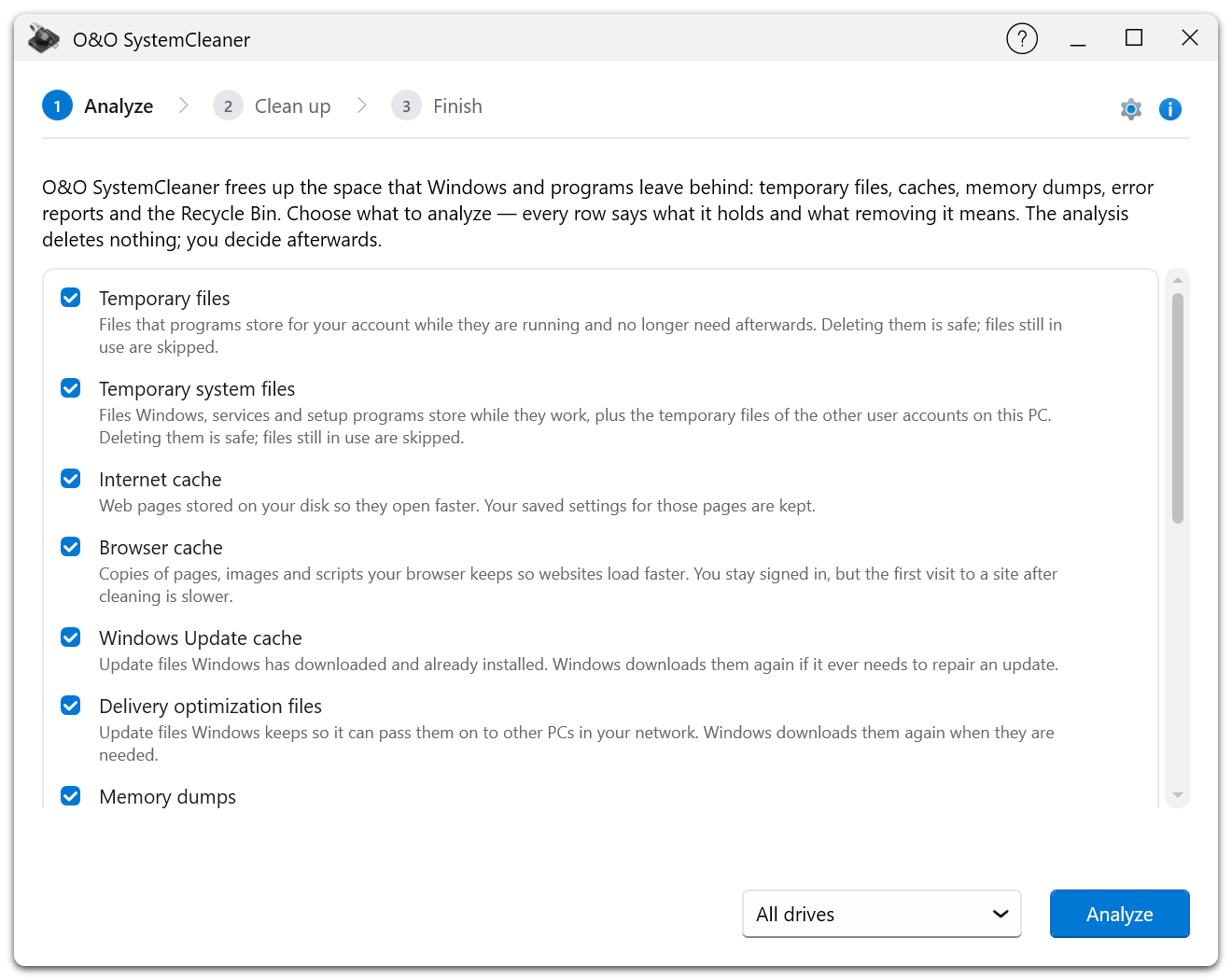
顶部的编号显示当前步骤。默认会选中所有类别,建议在分析前阅读说明。例如,清除浏览器缓存或 Windows 更新缓存后,应用程序或 Windows 可能要重新下载相应数据。
清理会删除数据。请特别留意回收站、下载内容、以前的 Windows 安装以及其他应用可能需要的缓存。删除以前的 Windows 安装文件,可能会失去回退到上一版本的途径。
扫描显示的是估计值。实际清理时,部分文件可能正被占用或已不存在,因此释放的空间可能小于估计值。
检查与修复
- 在高级优化工具中选择检查并修复卡片,打开 O&O CheckAndRepair。
- 在检查步骤中选择要检查的区域,取消勾选需要跳过的项目。
- 选择检查并等待结果。检查可能需要几分钟,具体取决于数据量和磁盘类型。
- 在修复步骤中先查看检查结果,再决定是否执行修复。
- 如果工具要求重新启动或独占访问驱动器,请按提示操作。
- 到达完成步骤后,阅读摘要,再回到 O&O Defrag 重新分析。
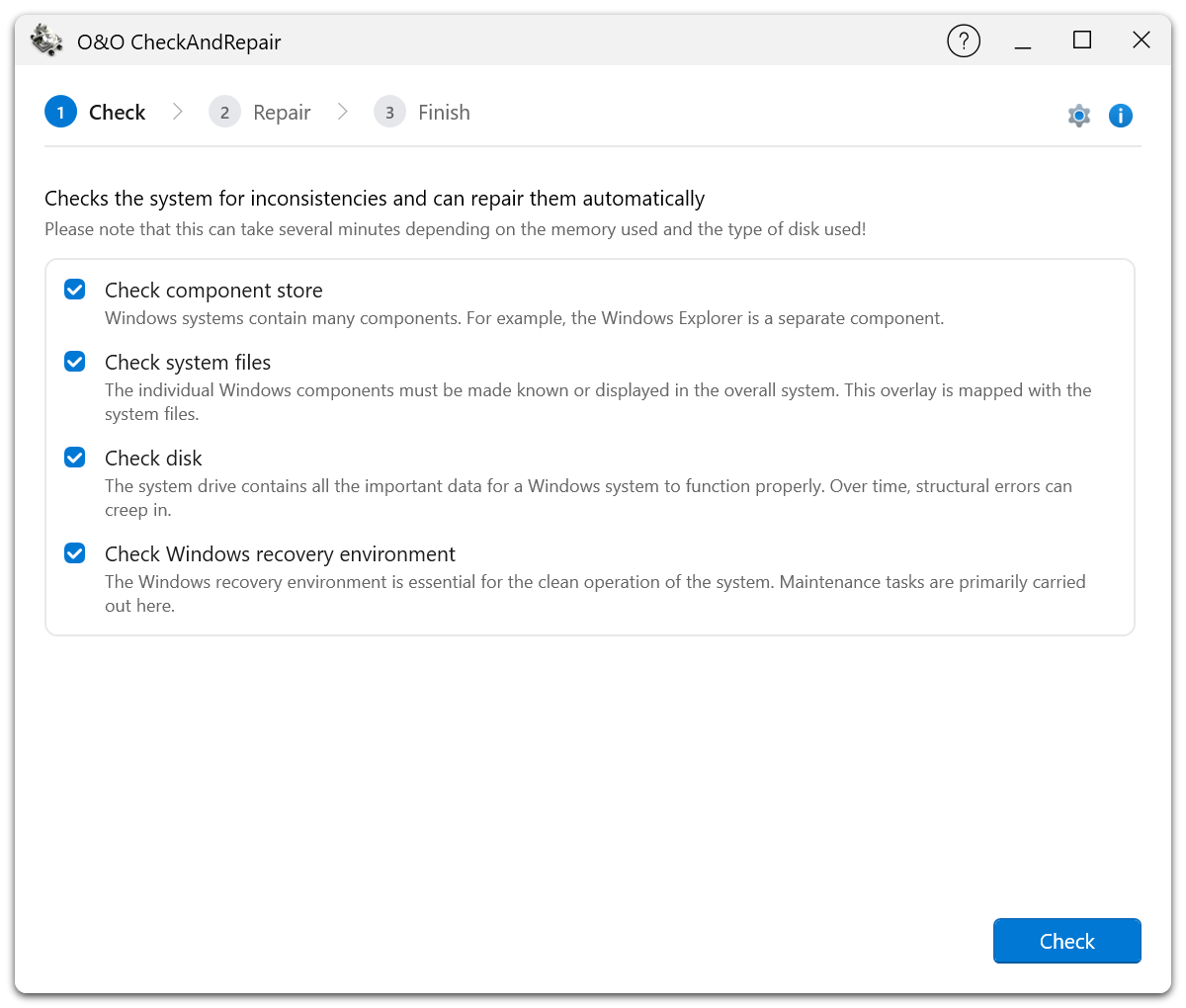
工具包括检查、修复和完成三个步骤。检查范围包括组件存储、系统文件、磁盘和 Windows 恢复环境。每个条目都会说明相应组件的作用。
检查用于验证一致性,修复则会更改系统,有时需要独占访问。请保留一份最新备份,并根据该工具对所报告问题的说明操作。
如果启用了“整理前检查驱动器,出错时中止”,遇到错误会停止,并不会自动修复每个错误。请先排除故障,再重新尝试优化。
硬件警告
如果驱动器反复消失、频繁报告读取错误或健康状态不佳,应先保护数据并检查设备。文件系统修复和碎片整理无法修复物理介质。详见驱动器健康状况。