其他 O&O 工具
高级优化工具页以卡片形式列出可启动的独立 O&O 应用。请按需要处理的任务选择工具。
| 卡片用途 | 工具 | 适用场景 |
|---|---|---|
| 显示磁盘访问 | O&O VisualDisk | 实时查看读写活动,进行详细的碎片性能测试。 |
| 监控驱动器活动 | O&O DriveLED | 在紧凑的状态栏中监控驱动器活动。 |
| 检查并修复 | O&O CheckAndRepair | 检查并修复 Windows 和文件系统问题。 |
| 检查性能 | O&O SpeedCheck | 检查 Windows 的整体性能。 |
| 优化启动 | O&O StartupManager | 查看和管理随系统启动的应用程序。 |
| 移除应用 | O&O AppBuster | 检查并删除不需要的 Windows 应用。 |
| 清理磁盘 | O&O SystemCleaner | 检查可清理项目并删除选定的不必要数据。 |
打开工具
- 打开高级优化工具。
- 选择相应的应用卡片。
- 如果尚未安装,请阅读下载和安装提示。
- 如果有可用更新,请查看相关信息。
- 在该工具自己的窗口中继续操作。
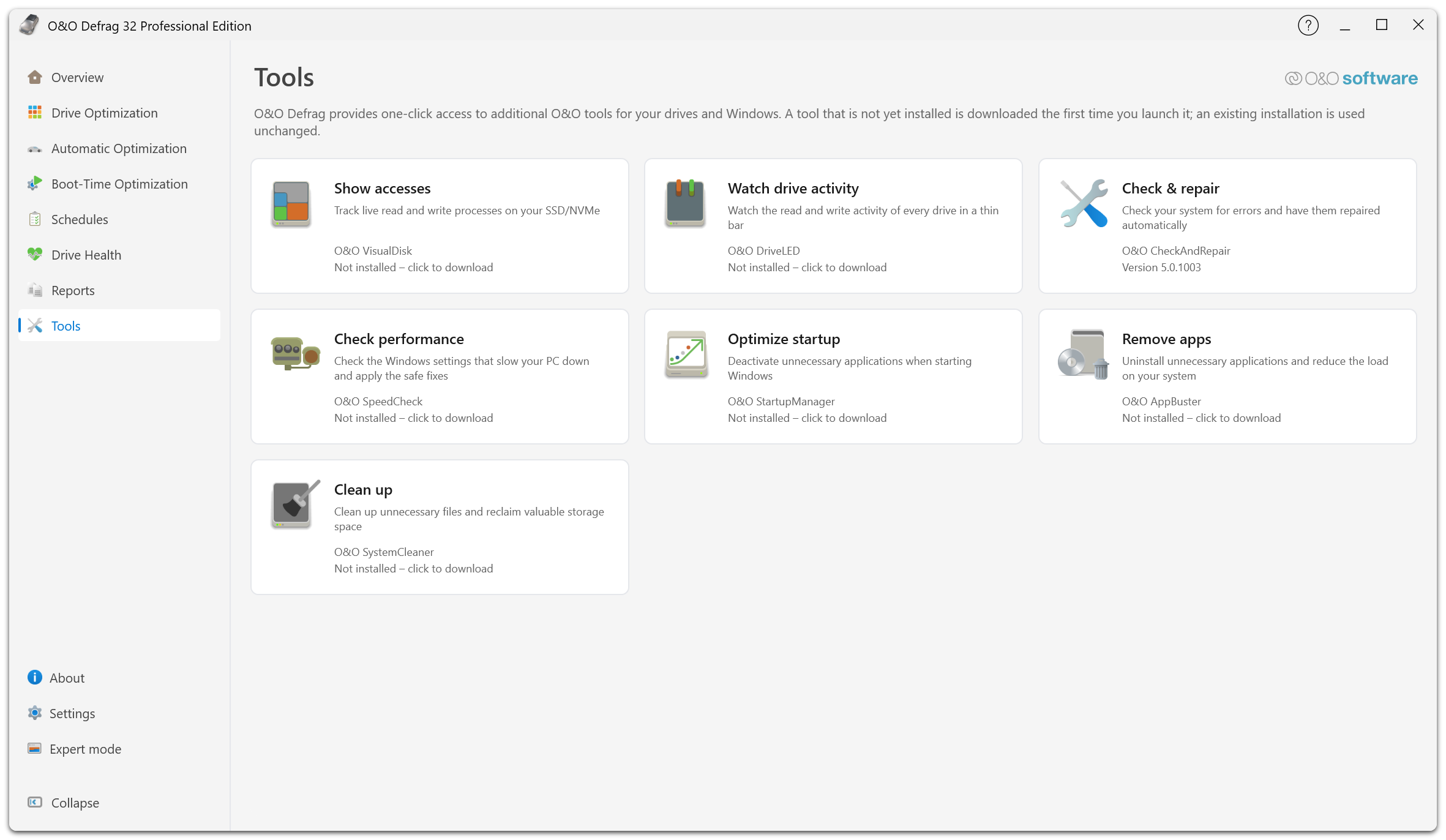
每张卡片列出任务名称、一行说明及应用名称。应用名称下方显示状态:已安装时显示版本号,未安装时提示单击下载。
如果检测到已有安装,Defrag 会直接使用。首次下载需要网络连接和可用的安装包。如果签名验证失败,工具可能无法启动。请根据错误提示和支持说明处理,不要换用来源不明的可执行文件。
在恢复环境中不会下载工具或检查更新。请在正常运行 Windows 时提前准备所需工具。
本手册的适用范围
这些工具有各自的界面、帮助、更新方式和操作确认。Defrag 中的卡片只是启动入口,不表示工具内置于驱动器优化器中,也不意味着每种 Defrag 许可证都涵盖该工具。
如需清理或检查文件系统,请先阅读清理磁盘与修复文件系统,再查看相应工具的帮助。经典界面还提供内置 DiskCleaner 功能。
当前版本的 Defrag 概览页主要显示驱动器信息。如需检查 Windows 的整体性能,请使用 SpeedCheck。