ActivityMonitor 與電源限制
O&O ActivityMonitor 可以控制維護何時啟動,以及 O&O Defrag 在維護期間可以佔用多少資源。透過這些設定,可以減小維護工作對日常工作的影響。
執行時的負載限制與啟動條件
| 設定 | 作用 |
|---|---|
| 限制 O&O Defrag 的處理器負載 | 限制最佳化操作佔用的 CPU 資源。 |
| 限制 O&O Defrag 的磁碟負載 | 限制最佳化操作產生的磁碟讀寫。 |
| 處理器繁忙時不啟動 | 如果整臺電腦的 CPU 負載超過閾值,暫不啟動工作。 |
| 磁碟機繁忙時不啟動 | 如果磁碟機的總負載超過閾值,暫不啟動工作。 |
| 這些程式執行時不啟動 | 只要清單中有程式正在執行,工作就不會啟動。 |
調低 O&O Defrag 的負載上限可以給其他程式留出更多資源,但最佳化可能需要更長時間。啟動條件只決定工作是否需要等待,不會改變已啟動工作的執行速度。
設定全域限制
開啟設定 → 效能,指定 O&O Defrag 的負載上限、啟動條件和程式清單,然後確認。如果代理程式服務尚未返回設定,請等待連線恢復後再設定。
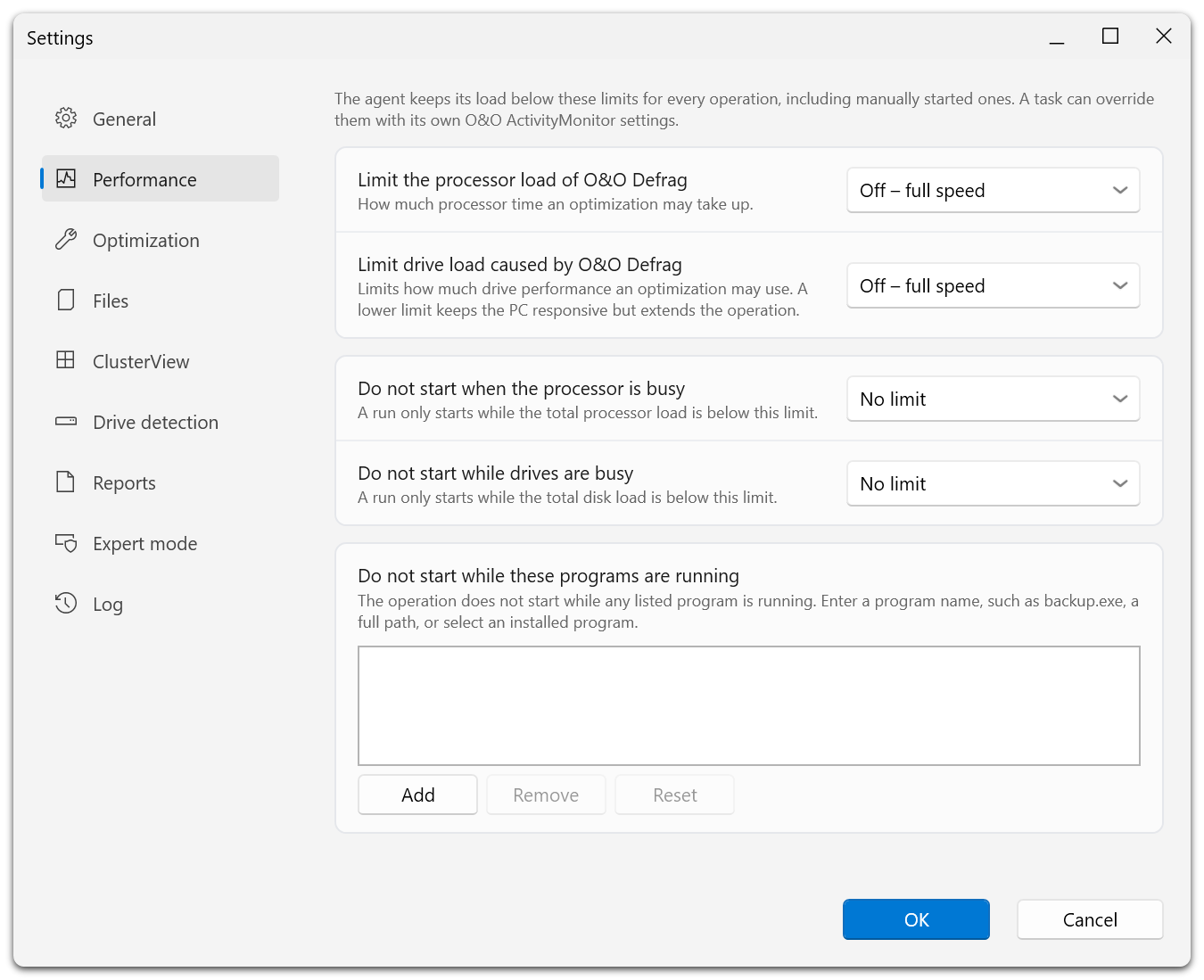
前兩項限制 O&O Defrag 自身產生的負載。選擇「關閉 - 全速」可取消限制。接下來的兩項根據電腦總負載決定是否啟動,選擇「無限制」即可取消相應的啟動條件。底部清單中只要有程式正在執行,工作就不會啟動。
設定時先考慮兩個問題:最佳化執行時允許它佔用多少資源?電腦目前的負載是否適合啟動最佳化?這兩組設定分別回答這兩個問題。
為單個工作設定限制
- 開啟要編輯的工作。
- 選擇 ActivityMonitor。
- 為該維護時段設定 CPU 和磁碟負載限制。
- 選擇新增,輸入程式名或完整路徑,也可以直接選擇已安裝的程式。
- 檢查電源選項。
- 儲存工作。
例如,如果備份期間不允許啟動最佳化,請將備份軟體實際執行的可執行檔案加入清單。使用諸如 backup.exe 的檔案名稱,不要填寫開始選單中顯示的名稱。移除可刪除選取的條目,重置可恢復預設清單。
筆記型電腦供電與喚醒設定
啟用僅在接通交流電源時允許重組,可以防止工作在使用電池時啟動。電腦使用電池供電時取消(建議用於筆記本電腦) 決定執行期間拔掉電源後是否停止。在工作編輯器中,後一選項依賴前一選項。
將電腦從休眠狀態喚醒以執行此工作會請求系統在工作開始前喚醒電腦。能否喚醒取決於硬體和 Windows 電源設定。
如果工作沒有啟動,請同時檢查這些條件、工作排程、所選磁碟機是否可用,以及工作設定的最低碎片率。