自動最佳化
自動最佳化由 Defrag 代理程式服務在背景維護磁碟機,適合無需在固定時刻開始的日常維護。如果需要指定工作名稱、磁碟機、固定時間或其他執行條件,請建立工作。
啟用背景維護
- 開啟自動最佳化。
- 啟用安排自動最佳化。
- 分別設定執行快速方法和採用徹底的方法的間隔。
- 單獨檢查 SSD 維護選項。
- 在概覽頁確認自動最佳化的狀態。
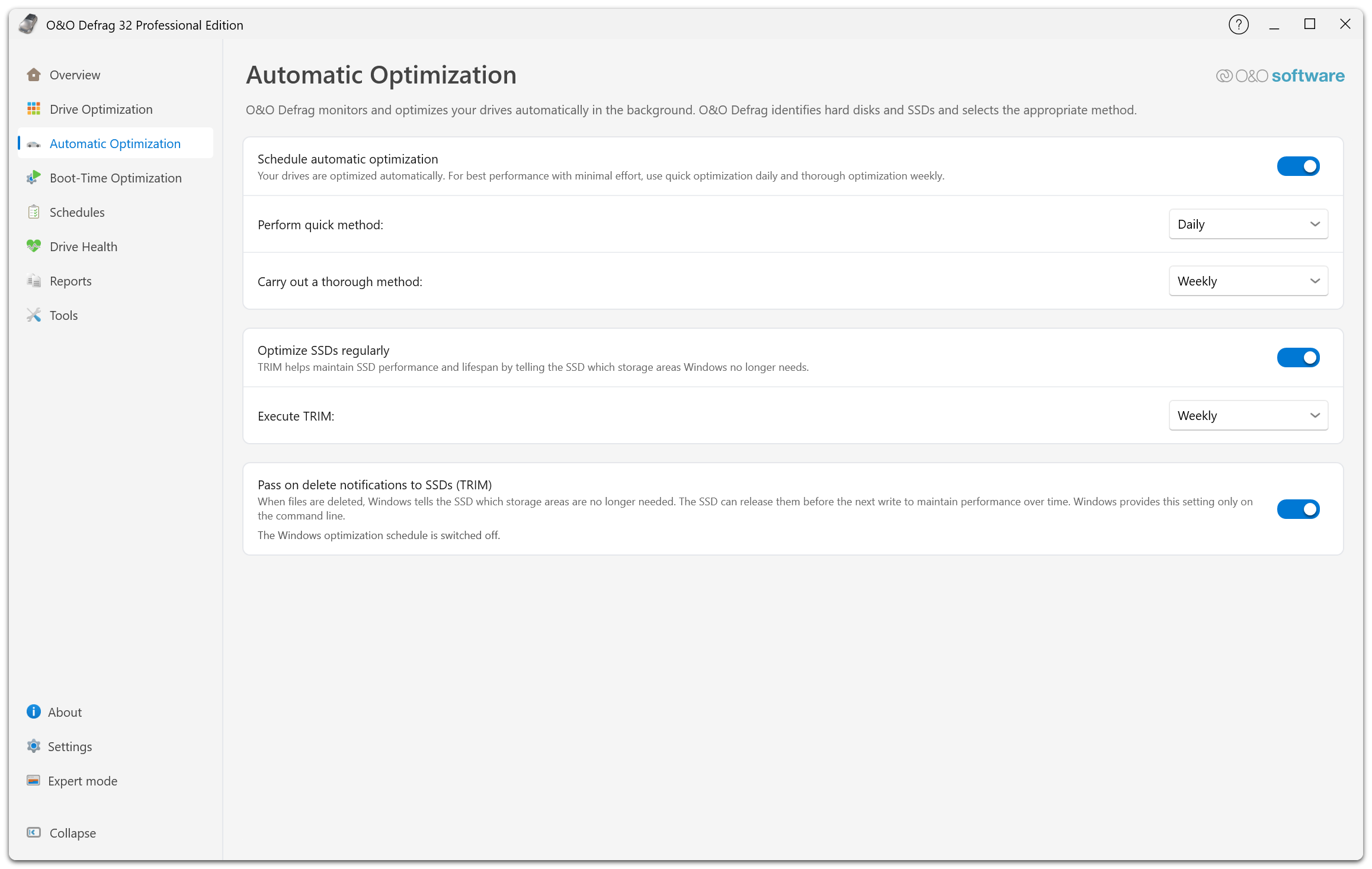
第一組用於啟用背景維護,並設定快速最佳化和徹底最佳化的間隔。第二組控制 SSD 維護以及「執行 TRIM」的間隔。第三組控制 Windows 是否向 SSD 傳送刪除通知,其下方顯示 Windows 最佳化排程的狀態。
更改會立即生效。介面給出的典型安排是每天快速最佳化、每週徹底最佳化。請按實際工作負載設定間隔,頻率過高並不一定更好。
快速和徹底最佳化均可選擇不執行,或設為每 6 小時、12 小時、1 天、2 天、3 天、5 天、1 周或 2 周執行一次。
實際使用哪種方法
代理程式服務會針對各磁碟機選擇方法:
| 磁碟機 | 快速最佳化 | 徹底最佳化 |
|---|---|---|
| HDD | STEALTH | SPACE |
| 啟用了區域劃分的傳統硬碟 | OPTIMIZE/Quick | OPTIMIZE |
| SSD | SOLID | SOLID |
對於 SSD,兩種排程都使用 SOLID;在報告和 OODCMD 中顯示為 SOLID/Quick。自動最佳化不會在 SSD 上啟動 SOLID/Complete,因為其額外階段會移動更多資料,每次定期執行都會增加寫入磨損。因此,徹底最佳化排程的 SSD 報告顯示 SOLID/Quick 屬於正常情況。要合併 SSD 的可用空間,請手動啟動 SOLID/Complete,或在工作中指定該方法。
正在執行的操作名稱自動最佳化(徹底) 表示此次操作由徹底最佳化排程觸發。具體使用的方法請檢視報告。
SSD 維護
啟用定期最佳化固態硬碟,並設定執行 TRIM的間隔。Windows 的 TRIM 刪除通知另行設定,詳見 SSD 最佳化與 TRIM。
限制維護對其他工作的影響
在設定 → 效能中設定全域負載限制。代理程式服務會限制自身的 CPU 佔用和磁碟活動。電腦負載過高,或排除清單中的重要程式正在執行時,可以暫緩啟動維護。
背景服務負責執行自動最佳化。關閉主視窗後,原有排程仍會執行。
關閉或調整維護
可在本頁關閉自動最佳化,也可在設定 → 最佳化中檢查停用自動最佳化。請另外檢查 SSD TRIM 和已建立的工作。背景維護間隔與單獨設定的計劃工作分別儲存。
如需調整工作中各磁碟區的維護選項,請在工作編輯器中選擇磁碟機 → 自動最佳化…。這裡還可以設定該工作支援的其他維護間隔,詳見工作的磁碟機與選項。
設定暫不可用
若頁面提示正在等待代理程式服務返回設定,請稍候;若提示服務版本過舊,請更新安裝。如果選項顯示為灰色,可能只是目前設定無法讀取,不能據此判斷自動維護已經關閉。