建立和管理工作
工作會儲存要處理的磁碟機、所用方法、執行排程及選項。需要固定的維護時段,或希望為不同磁碟區採用不同原則時,可以使用工作。
建立工作
- 開啟計劃工作,選擇建立工作。
- 在常規中輸入便於識別的名稱,並視需要填寫說明。保持啟用狀態。
- 選擇一次性、重複執行或屏保模式,並填寫相應欄位。
- 開啟磁碟機 → 磁碟機和方法…。
- 至少為一個磁碟機指定方法,並視需要設定最低碎片率。
- 檢查排程、選項、ActivityMonitor 和檔案索引標籤。
- 僅在確實需要且已稽核工作前後命令時啟用批處理。
- 選擇儲存。
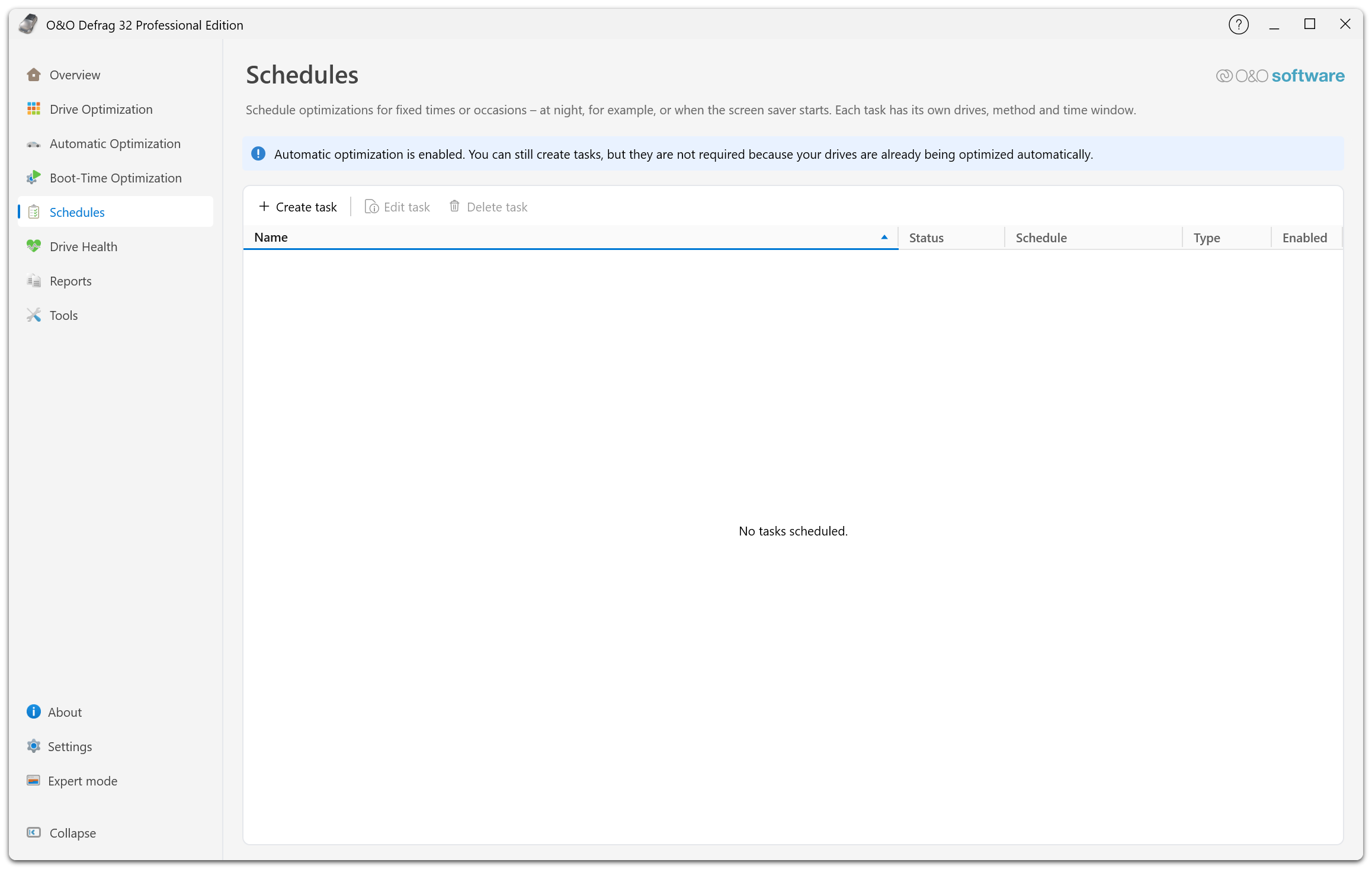
清單上方可以建立、編輯或刪除工作。選取工作後才能使用編輯和刪除操作。清單顯示工作名稱、執行狀態、排程、類型,以及工作是否啟用。如果已開啟自動最佳化,頂部會提示:仍可建立工作,但一般維護通常無需另建工作。
新工作採用目前的全域最佳化選項作為初始值。已存在的工作保留各自的設定;修改全域預設值後,請檢查現有工作是否也需要調整。
範例:每週維護資料磁碟機
例如,將工作命名為「每週最佳化資料盤」。選擇重複執行,指定星期幾和合適的開始時間,再為資料盤選擇方法。啟用報告,並視需要限制最長執行時間,指定哪些程式執行時不允許啟動工作。
請根據儲存媒體和分析結果選擇方法。即使是每週執行的工作,也不應因此為 SSD 套用傳統硬碟的傳統排序原則。
檢查或修改工作
選取工作,選擇編輯工作,在相關索引標籤中進行修改後選擇儲存。選擇取消會放棄尚未儲存的更改。
如果工作中的磁碟機離線,磁碟機編輯器可能會標示 (當前不存在)。該磁碟機的設定仍儲存在工作中;儲存其他修改不會使離線磁碟機重新上線。
刪除工作
選取目標工作,選擇刪除工作,然後核對確認提示。刪除操作會移除排程設定。如果磁碟機上已有操作正在執行,而且也要結束該操作,請使用磁碟機的停止按鈕。