啟動時最佳化
啟動時最佳化會在 Windows 修復環境(Windows RE)中執行 O&O Defrag。在這裡,正常執行 Windows 時持續被佔用的檔案不受原有檔案鎖限制,也能參與最佳化。
啟動時最佳化頁面有兩個開關。第一個用於準備並啟用最佳化環境,第二個決定下次系統開機時是否進入此環境。下方的磁碟機清單決定最佳化哪些磁碟機。
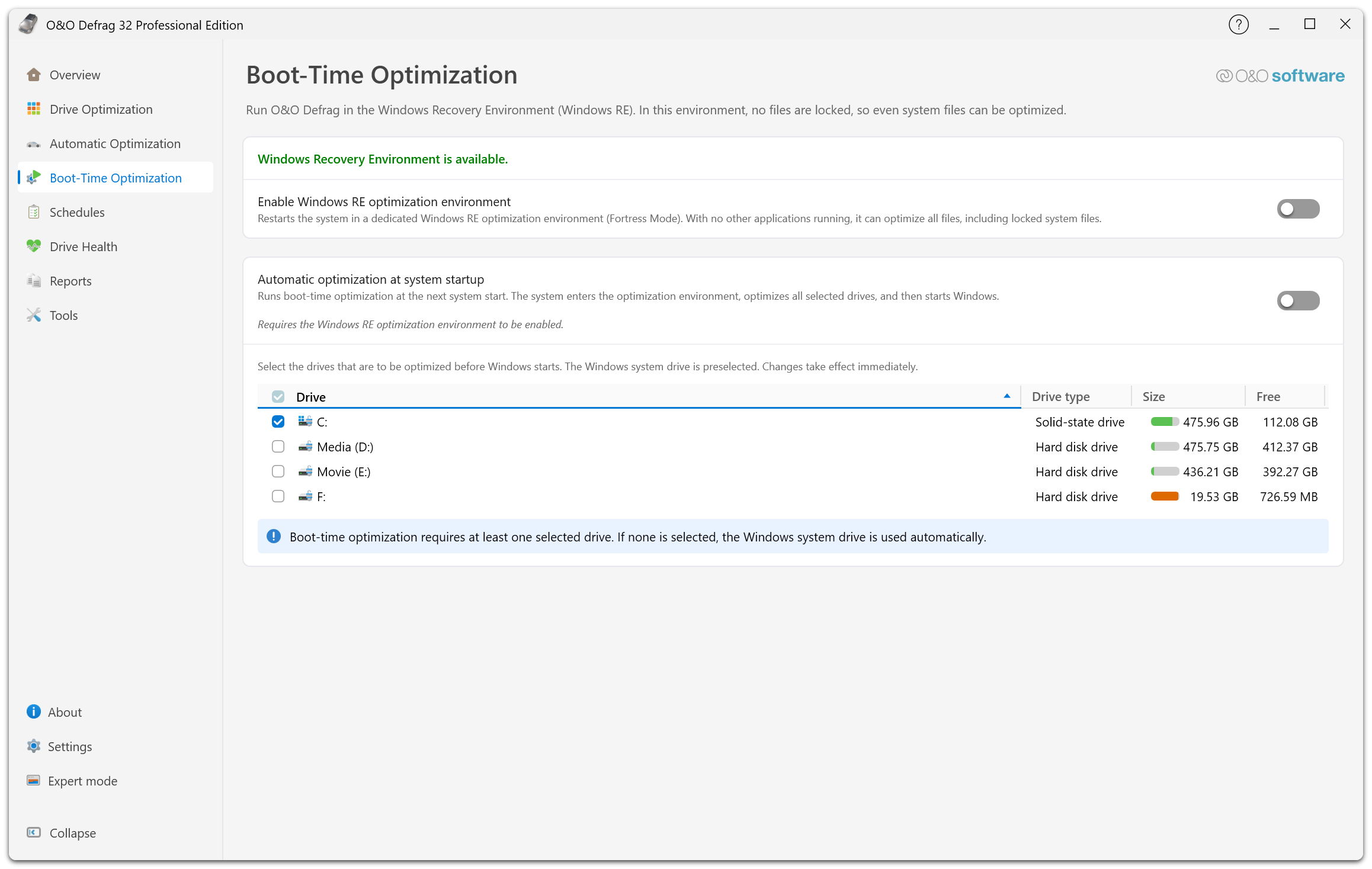
頁面頂部會顯示 Windows RE 在本機是否可用。啟用 Windows RE 最佳化環境後,才能開啟系統開機時自動最佳化。磁碟機清單決定開機時處理哪些磁碟機;清單下方的說明解釋了未選取任何磁碟機時的行為。
執行條件
需要完整版、系統管理員權限、可正常使用的 Windows RE,以及足夠的可用空間來準備最佳化環境。開啟任何開關前,請先檢視頁面顯示的修復環境狀態。如果系統請求提升權限,請以系統管理員身份重新啟動 O&O Defrag 並重試。
在進行高負載維護前做好備份,並在重新啟動前儲存工作,因為最佳化期間無法正常使用電腦。如果啟用了 BitLocker,請先閱讀 BitLocker 注意事項。
啟用最佳化環境
開啟用於啟用 Windows RE 最佳化環境的開關。O&O Defrag 會準備專用的 Windows RE 環境,稱為堡壘模式(Fortress Mode)。其他應用不會在此執行,因此即使是平時被鎖定的系統檔案也可參與最佳化。
啟用環境只完成準備工作,不會立即重新啟動或最佳化磁碟機。何時開始最佳化由第二個開關決定。
關閉第一個開關即可移除該環境。系統開機時自動最佳化依賴這個環境,移除後無法繼續啟用。
在下次系統開機時最佳化
開啟系統開機時自動最佳化的開關。只要該開關處於啟用狀態,電腦下次啟動就會先進入最佳化環境,最佳化所選磁碟機,再啟動 Windows。
最佳化環境尚未啟用時,該開關不可用,頁面下方會顯示原因。如果下次啟動無需最佳化,請關閉這個開關。
開啟此開關不會立即重新啟動電腦。可以繼續工作,待合適時再重新啟動。
選擇磁碟機
在兩個開關下方選擇要在 Windows 啟動前最佳化的磁碟機。Windows 系統盤預設選取。每行都會顯示磁碟機類型、容量和可用空間。勾選欄標題中的核取方塊可以一次選取所有磁碟機。
更改立即生效,即使已有待執行的最佳化也是如此。啟動時最佳化至少會處理一個磁碟機:如果取消全部勾選,程式會自動使用 Windows 系統盤。若要取消本次啟動時最佳化,請關閉第二個開關。
執行結束後
開啟 O&O Defrag,在報告和記錄中檢視結果。如果仍有碎片,可能是檔案已列入排除規則,或 ROI 設定判斷整理收益過低而跳過。使用修復環境並不保證每個檔案或每臺裝置都能完成最佳化。
Windows RE 不可用時
如果頁面提示修復環境不可用,請勿強行重新啟動並嘗試進入。請檢視顯示的錯誤和記錄。可能的原因有復原檔案遺失、系統盤可用空間不足、恢復映像無法掛載或儲存,以及程式安裝不完整。
參見 Windows RE 疑難排解。