分析與資訊檢視
分析會顯示檔案分配情況和碎片程度,不會重排檔案。選擇磁碟機,在 Start 功能區或右鍵選單中選擇 Analysis。按住 Ctrl 可多選。磁碟機圖示和進度條會顯示進度。
如果已啟用報告,分析結束後會生成可在瀏覽器中開啟的 HTML 狀態報告。
有關檔案碎片、分散的可用空間和工作空間的圖解,請參閱磁碟機、檔案與碎片化。這些原理適用於兩種介面。
檢視資訊索引標籤
在 Start 下,使用磁碟機清單下方的索引標籤檢視所選磁碟機。
| 檢視 | 顯示的資訊 |
|---|---|
| ClusterView | 所選磁碟區的空間分配區塊圖和顏色圖例。 |
| Time view | 各磁碟機近期的操作及最佳化結果。 |
| History | 不同時間處理的檔案、消除的碎片及整理的資料量。 |
| Drive status | 磁碟機使用情況、檔案系統詳情、檔案和資料夾數量,以及執行前後的碎片化情況。 |
| File status | 值得進一步檢查的大檔案和碎片嚴重的檔案。 |
| S.M.A.R.T. | 磁碟機和控制器提供的健康資訊。 |
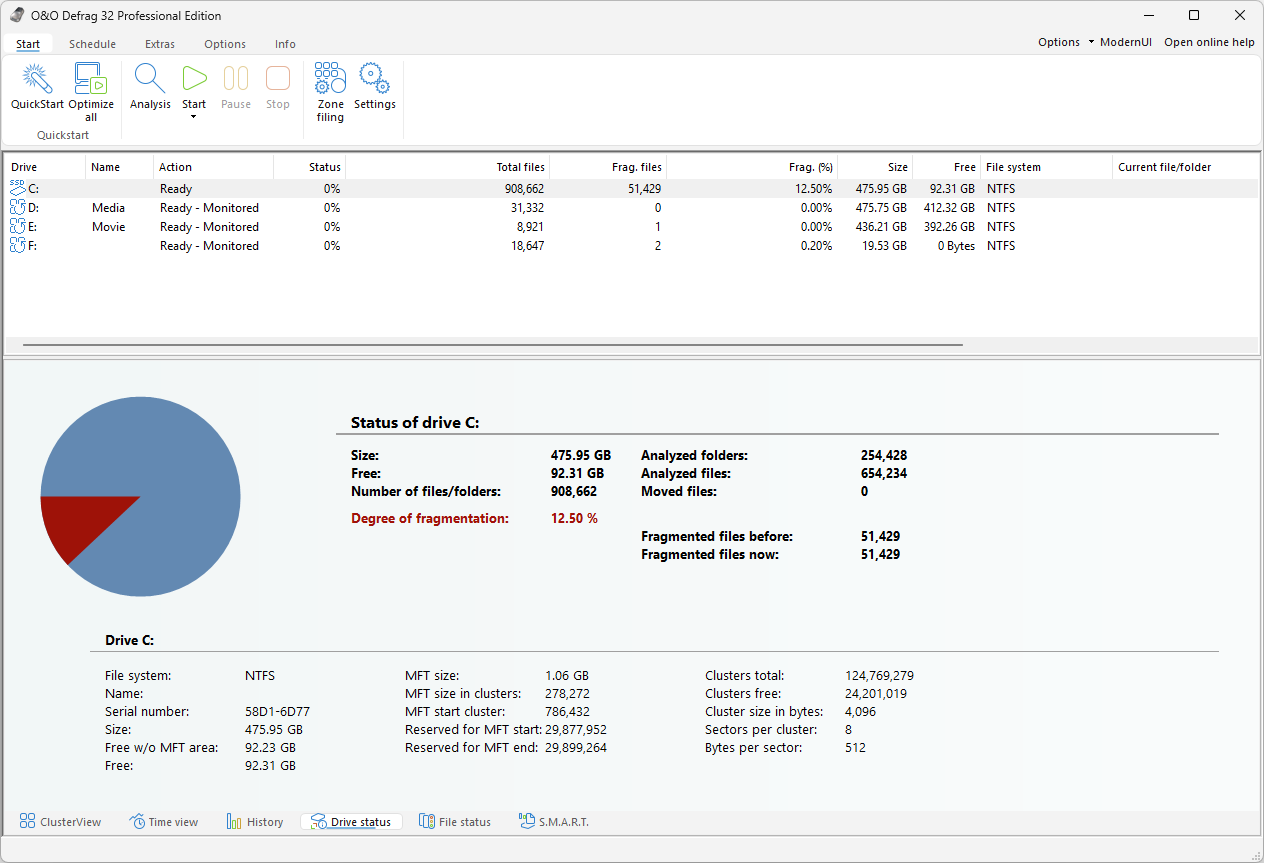
在 Drive status 中,容量使用餅圖旁列出了所選磁碟機的大小、可用空間、檔案和資料夾數、碎片程度,以及上次執行前後含碎片的檔案。下方還列出 MFT 的大小和位置、叢集大小、總叢集數及可用叢集數。
碎片百分比反映空間分配狀況,不能直接代表效能損失。請結合媒體類型、負載、檔案大小及近期結果判斷。首次徹底最佳化可能比後續維護耗時更長;日常使用也可能產生新的碎片。
檢查資料塊
- 分析磁碟機,並開啟區塊檢視。
- 按兩下一個塊,開啟 O&O ClusterInspector。
- 檢視佔用該區域的檔案。如果條目超過一頁,請使用導航按鈕翻頁。
- 選擇檔案,再選擇 Details,檢查碎片和對應的叢集位置。
檢查器會顯示起始叢集、佔用的叢集數、碎片數、已分配大小和檔案的絕對路徑。使用上一頁和下一頁按鈕檢視其他結果。檔案包含多個碎片時,其資料位於多個分離的區段中。
若要查詢已知檔案,請在 Extras 功能區選擇 Determine file position,然後選擇檔案。ClusterView 將醒目顯示該檔案佔用的區域。這些位置反映磁碟區的邏輯分配,不代表 SSD 快閃記憶體單元的實體位置。
健康資訊
在 S.M.A.R.T. 索引標籤中單獨檢視健康狀況。可用指標可能包括溫度、通電時長、重對應或不可校正的磁區、介面錯誤、備用容量、磨損程度和嚴重警告。具體指標取決於裝置和控制器。
結合歷史趨勢和製造商的說明判斷各項數值。缺少資料並不表示數值為零,評級良好也不能保證裝置不會故障。若錯誤持續增加,請請先備份重要資料並查明原因,再考慮繼續最佳化。參閱疑難排解。