自動重組
自動重組會監測新增和修改的檔案,在寫入活動減弱後最佳化符合條件的碎片檔案。設定資源限制有助於保持電腦流暢,但背景維護仍會使用 CPU 和磁碟機資源。
設定背景維護
- 在功能區開啟 Start → Settings。
- 若要啟用背景維護,在 General → Advanced options 中取消勾選 Disable automatic optimization。
- 開啟自動重組頁面,檢查啟用的磁碟機及各自的快速整理和徹底整理間隔。
- 檢查排除規則和 ActivityMonitor 負載限制。
- 選擇 OK 確認。
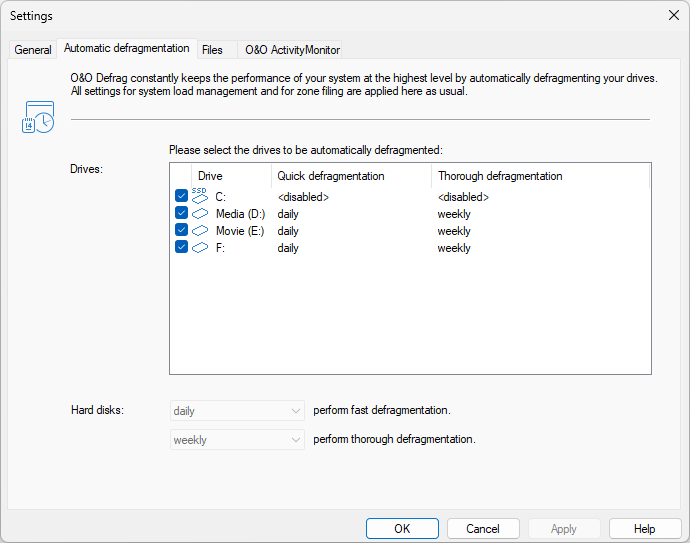
清單中每個磁碟機各佔一列,分別提供啟用核取方塊、Quick defragmentation 和 Thorough defragmentation 間隔。<disabled> 表示該磁碟機不參與對應的維護。清單下方的兩個選單用於設定硬碟的執行間隔。
請逐個檢查磁碟機是否啟用。是否包括卸除式和外接磁碟機,以及儲存系統能否執行相應操作,都會影響實際處理範圍。
虛擬機器容器等經常變化的大檔案會顯著增加重複維護的成本。請按負載設定檔案排除規則和負載與電源限制。
離開電腦時最佳化
建立並儲存工作,在工作排程中選擇螢幕保護程式觸發方式。維護會隨螢幕保護程式的啟動和結束而開始或停止。
螢幕保護與睡眠、關機是不同狀態。如果工作沒有啟動,請檢查 Windows 螢幕保護程式設定。
在指定時間執行
選擇 Schedule → Add job 設定維護時段。指定星期、方法、閾值和結束條件,避免與背景最佳化、其他計劃工作或儲存維護重疊。
其他自動最佳化
如果裝置支援,可透過 SSD Optimization with TRIM 向 SSD 報告未使用的區域。Thin Provisioning 則可告知支援精簡設定的虛擬磁碟區或 SAN 磁碟區,目前所需的分配空間已減少。這些操作獨立於檔案排序和重組。
可以選擇定期執行或在整理後執行。請核對週期及裝置支援情況;傳送請求並不保證外接盒、控制器或虛擬化平臺一定回收容量。詳見儲存維護。
要停止定期活動,請同時檢查自動設定和已啟用的計劃工作。關閉介面或隱藏系統匣圖示不會關閉背景服務。