安裝、授權與首次使用
請選擇與產品版本、Windows 架構和版本類型符合的安裝程式。Professional Edition 面向受支援的 Windows 桌面系統,不能在 Windows Server 上代替 Server Edition。具體相容性請以安裝程式和該版本的說明為準。
安裝
- 使用系統管理員權限登入,並關閉其他應用程式。
- 啟動 O&O Defrag 安裝程式。
- 按對話方塊提示操作,並核對安裝選項。
- 允許安裝程式準備所需執行時元件和背景服務。
- 完成安裝;如有提示,請重新啟動。
- 開啟 O&O Defrag,檢查自動重組設定。
更新或升級後請核對自動維護設定,尤其是曾經關閉過自動維護時。關閉程式視窗並不意味著背景服務已停止。
註冊完整版
首次啟動時使用註冊對話方塊,或在功能區選擇 Info → Register now。按購買確認中的內容準確輸入姓名、公司和授權金鑰,避免多餘空格,也要區分 1 和 I 等相似字元。等待授權確認。
註冊嚮導會顯示目前安裝的剩餘試用期。
按安裝版本註冊嚮導的提示完成啟用。如果授權驗證失敗,請聯絡 O&O 技術支援。
版本與更新
開啟 Info → About O&O Defrag 檢視確切版本和授權資訊。Info 功能區還顯示目前程式版本和上次檢查更新的日期,選擇 Check for updates… 可再次檢查。
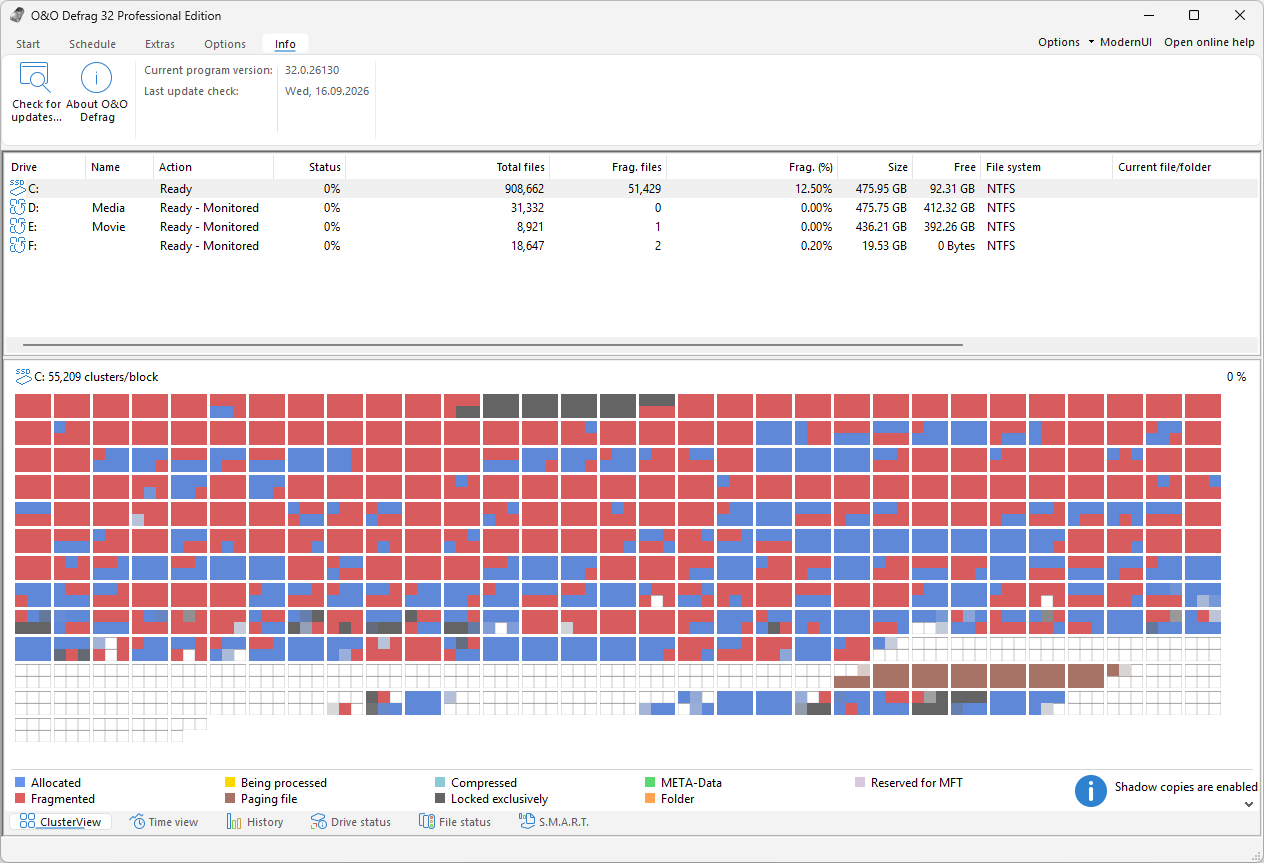
功能區中,Check for updates… 和 About O&O Defrag 旁會顯示程式版本和上次檢查更新的日期。聯絡技術支援時請提供該版本號碼。
更新前請先完成執行中的工作,並確保介面和代理程式的版本相符。請勿在公開報告或螢幕擷取畫面中包含授權金鑰。
首次分析
- 在磁碟機清單中選擇一個磁碟機。
- 在 Start 功能區或右鍵選單中選擇 Analysis。
- 等待分析完成,檢視磁碟機和檔案資訊。
- 根據檢測到的媒體類型選擇最佳化方法,再啟動最佳化。
代理程式必須能夠存取該磁碟區。對應的網路共用不屬於本機磁碟。USB、RAID、虛擬磁碟機和加密磁碟機可能提供不同能力。維護前請解鎖加密磁碟區,並檢查識別出的磁碟機類型。
解除安裝
在 Windows 設定 → 應用中選擇 O&O Defrag,然後選擇解除安裝;也可從程式和功能中解除安裝。按提示操作,並在需要時重新啟動。如果只是希望停止排程或自動維護,請保留程式並修改相應維護設定。